xmind手机版

V24.01.14282
游戏评分
-
好评
4 +1 -
中评
1 +1 -
差评
0 +1
游戏介绍
XMind思维导图的移动应用是一款面向职场人士与学生群体的思维导图工具,丰富实用的功能模块,能帮助用户高效完成思维导图的创建工作。该应用还提供团队协作功能,提升多人协作的便捷性。若你对这款移动应用感兴趣,欢迎通过本站进行体验。
xmind新手入门教程:
简单介绍一下基本功能,这款软件配备了多种不同类型的模板。
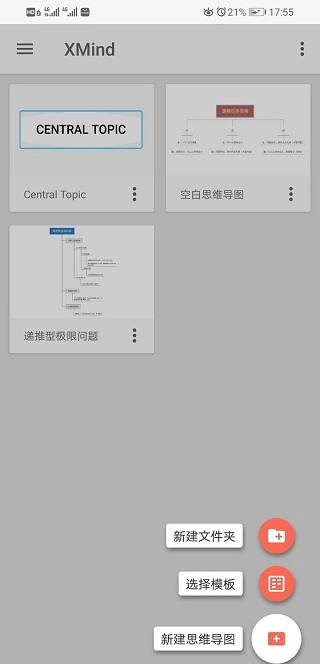
点击界面右下角的加号图标后,会出现三个可操作的按钮。如果直接选择“新建思维导图”这个选项,系统会自动生成一个仅包含单个核心主题的初始框架,具体样式可参考下方示例图。
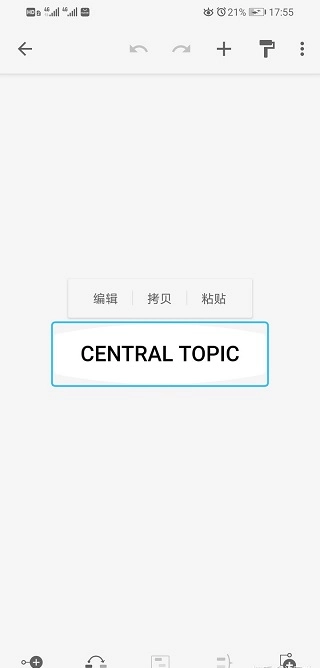
(除了中心主题,其余空白)
如果点击“选择模板”,会出现如下情况:
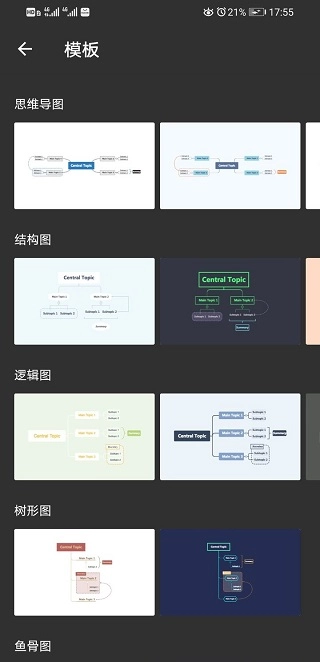
各种类型的图都在这里,根据需求可以自己选择
下面说一下,编辑时的界面
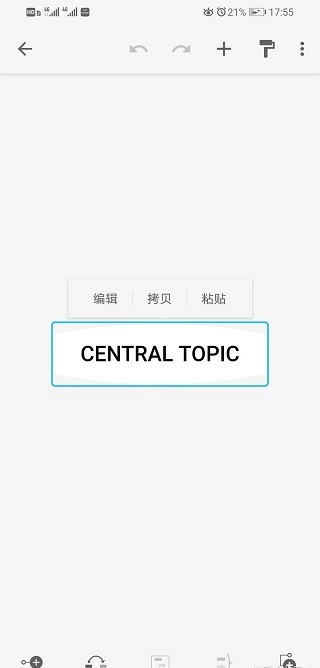
我们还是来看一下这个界面,先把目光放到最下面的几个按钮上,按照从左往右的顺序依次查看。
第一个添加子主题(类似于延申当前主题)效果如图:
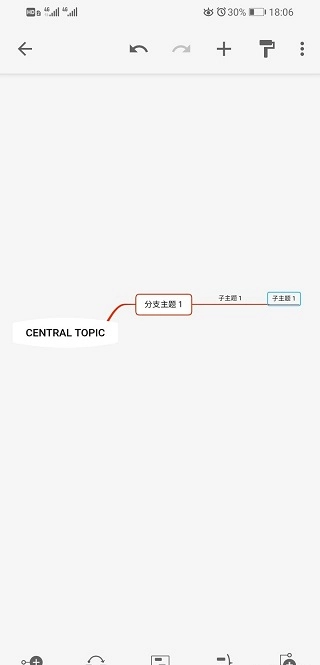
(会一直延长下去)
当需要连接第二个两个中心主题,且没有其他中心主题时,先点击该按钮,再点击空白处,即可实现自由连接,效果如图所示。
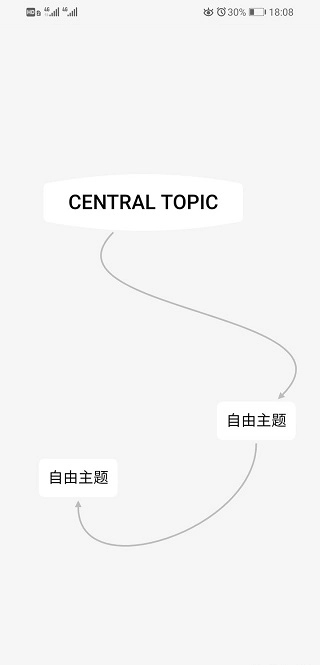
(可当作手绘思维导图了…)
点击该按钮三次,能把部分内容圈选起来,呈现出的效果和图示一致。
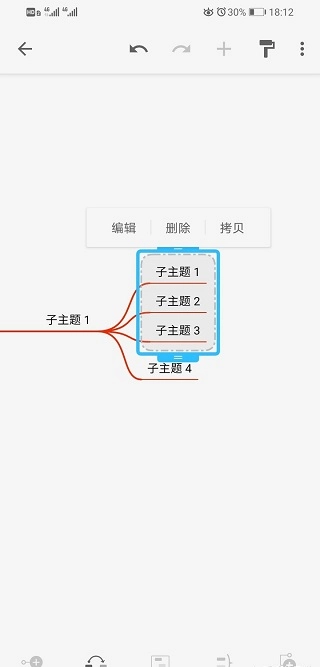
一开始点击时仅能框选单个主题,若点击框选区域的边界并拖动,则可框选同级的多个主题。
目前在手机上我只能框选同级的主题,想框选上一级或下一级的主题,看起来好像也行,但可能会比较麻烦?至少比在电脑上操作要麻烦一点,说不定还要更麻烦些?hhhh
这里有一个不同于第三个的功能,它更偏向于对内容进行概括性的提炼与呈现。
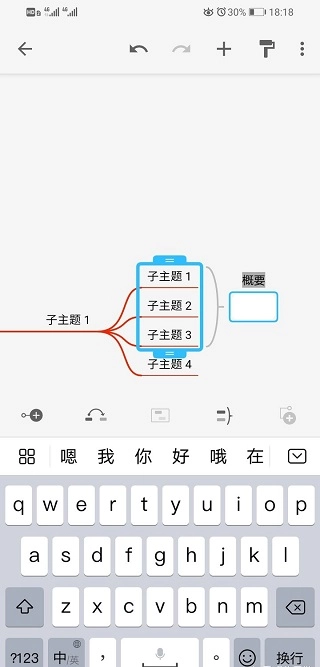
在界面上选定某一子主题后,点击指定的操作按钮,该子主题区域会呈现出蓝色的边界标识,同时在其右侧会生成一个可自定义编辑的说明性模块,此模块的标题支持根据需求进行修改。
第五步操作起来很容易,就是添加并列的主题,就像图中展示的子主题1、子主题2、子主题3、子主题4那样的形式。
接下来介绍界面右上角的清洁工具图标,点击该图标后,屏幕会呈现出如后续图示的效果。
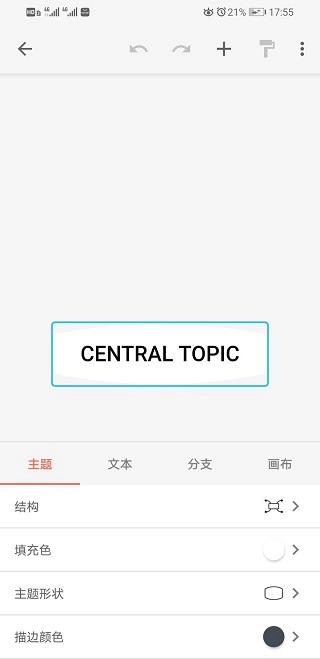
主题:能够对选定主题的分支结构进行调整,可切换为思维导图、逻辑图、鱼骨图、时间轴等形式,这些均为初始选择模板中包含的类型。需要注意的是,选定的主题类型会决定其分支呈现的结构样式,合理运用该功能能够完成多种结构的混合创作。
文本:选择这个就是对所选主题里的字体的相关更改。
分支:可以修改分支的形状、特点、颜色等等。
画布:可以修改当前整个页面的的风格及其他特点。
xmind手机版介绍:
一款移动端思维导图应用,兼具个人思维梳理与团队协作功能。用户可借助云端存储服务,将创作的思维导图同步至网络空间,无论身处何地都能随时打开查看或修改内容。团队成员之间还能针对同一幅思维导图开展协同编辑,在操作过程中实现即时的想法碰撞与信息互通,有效助力团队提升整体工作效能。
xmind手机版特色:
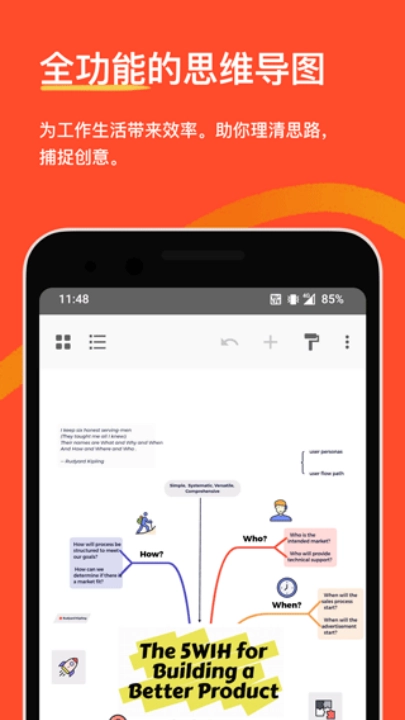
功能完备的思维导图:为工作与生活提升效率,帮你梳理思路,捕捉创意灵感。
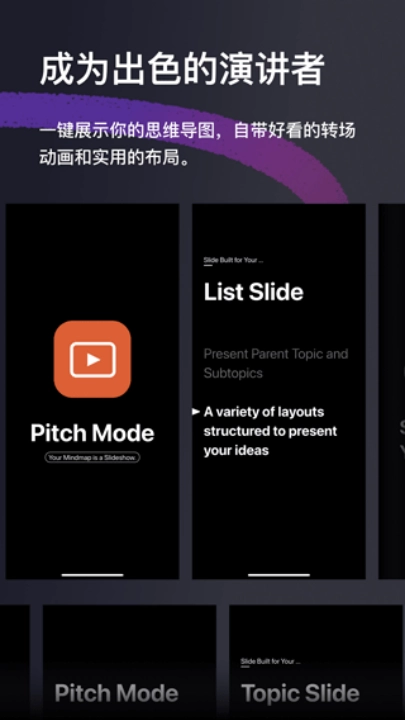
想成为能打动听众的演讲高手?只需轻点一下,就能把你的思维导图直观呈现出来,系统还会自动搭配流畅美观的场景过渡效果,以及能让内容逻辑更清晰的合理排版。
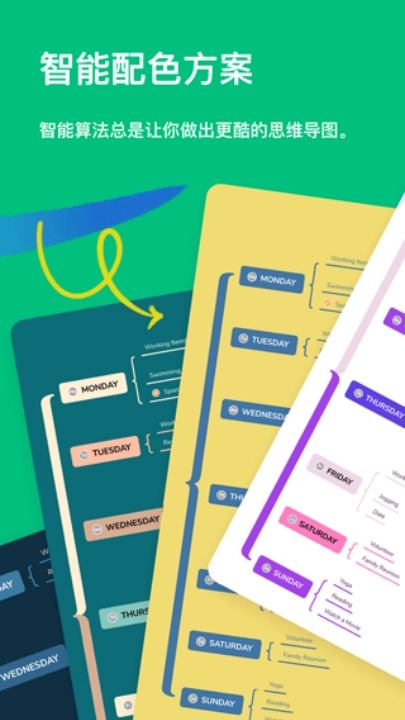
智能配色方案:借助智能算法,你总能打造出更酷炫的思维导图。
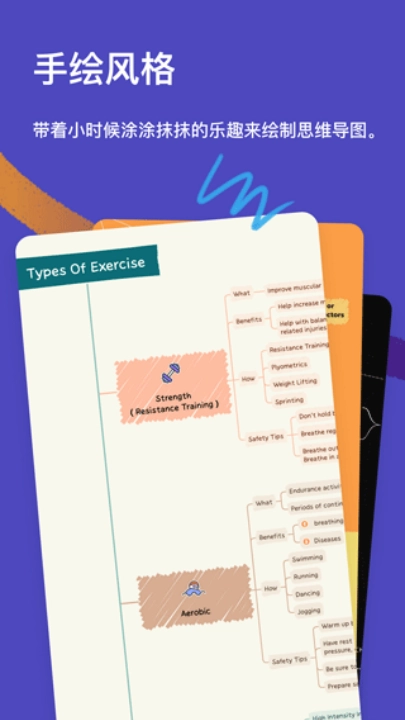
手绘风格:怀揣着儿时涂涂画画的乐趣去创作思维导图。
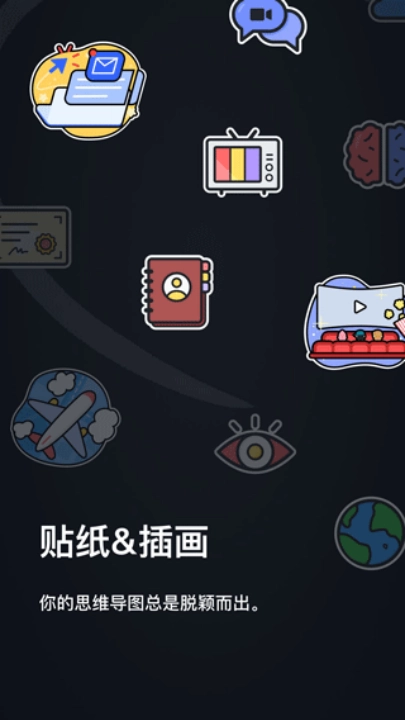
贴纸和插画:你的思维导图总是脱颖而出。
xmind手机版亮点:
桌面级绘图引擎
全新的绘图引擎Snowbrush,无论是主题、结构、样式还是字体方面,都能为你提供和桌面版同等极速且强大的思维导图体验。
文件管理
你可以通过新建文件夹对思维导图分类存放,还能对单张图重命名或批量删除多张图,这让整理爱好者格外心动。
主题和结构
在安卓设备上,你能看到与桌面端完全一致的主题风格、页面布局、视觉样式以及文字内容,它们的呈现方式毫无二致。
xmind手机版优势:
所有会员专属功能现已全面解锁:无论是专业级的甘特图转换工具、头脑风暴模式的高阶功能,还是平台上所有付费模板,均可免费畅享,全程无任何功能使用限制。
高级编辑功能支持无上限添加主题及分支节点,彻底打破基础版本的数量枷锁,即便是构建内容体系复杂的思维导图也能自由拓展,不再受主题数量的约束。
平台提供的高级样式模板可全面使用,包括商务汇报、学术研究等各类付费模板,无需单独付费购买,即可直接套用,且模板设计更具专业性。
猜你喜欢








新游推荐















- 推荐下载