
QNET

V2.1.5
游戏评分
-
好评
4 +1 -
中评
1 +1 -
差评
0 +1
游戏介绍
QNET是一款极为便捷的网络搭建软件,无论哪类用户,皆能依据自身需求在此自定义场景与相关网络。其搭建速度相当快,既无需获取root权限,也无需借助手机数据线,所具备的功能还十分实用。
qnet
怎么选择弱网模板:
第一步:挑选待测应用
登录QQ后,在【工作台页】点击[点击选择应用],选择测试对象,比如柠檬班。
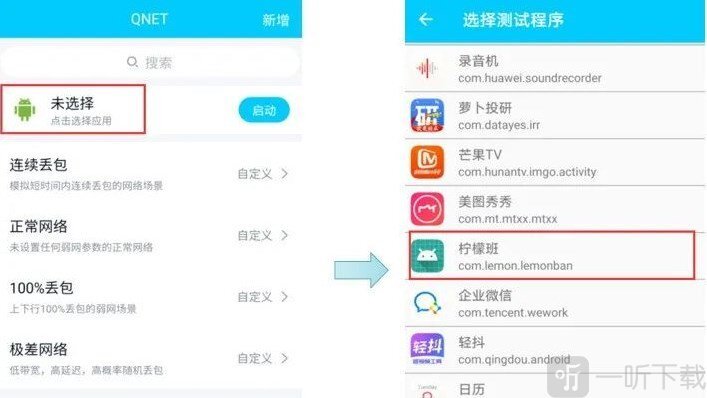
第二步:挑选弱网测试模板
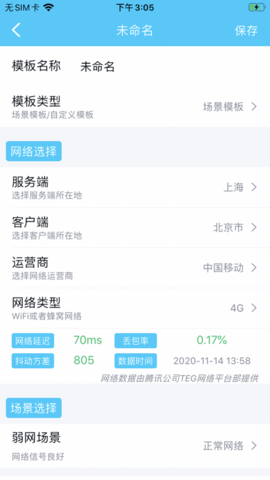
把需要测试的网络场景模板添加至工作台,点击选择网络场景,便能够支持模板编辑。例如当前测试选择[极差网络]。
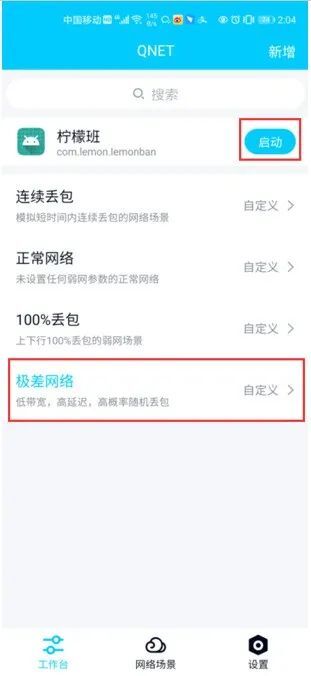
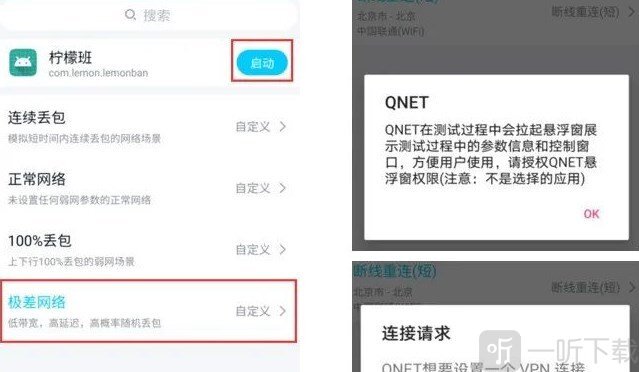
第3步:启动
首次开启时,会弹出【悬浮窗权限】请求,需勾选允许悬浮窗功能。再次点击启动,首次运行时会弹出【VPN权限】请求,点击【确定】,QNET 即启动成功。
步骤4:对待测对象进行操作,并留意软件状态。
启动之后,QNET会自动开启待测状态,页面上会呈现控制悬浮窗以及信息悬浮窗。
控制悬浮窗:
双击【QNet 图标】按钮,将会返回至 QNET 应用(部分厂商的手机可能不支持此操作)。
点击【暂停/继续】按钮,会切换至正常网络。再次点击继续,便回到当前弱网模板继续执行。
点击【扩展/收缩】按钮,即可展示全部模板,便于用户切换模板开展测试。
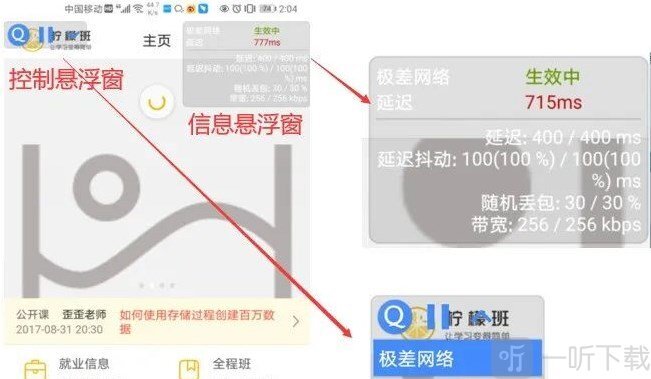
信息悬浮窗:
呈现当前弱网类型、网络延时ping值、当前弱网的生效状态以及参数内容。
第5步:停止
测试完成后,双击[控制悬浮窗]Qnet图标,即可返回Qnet【工作台】页面,然后点击停止。
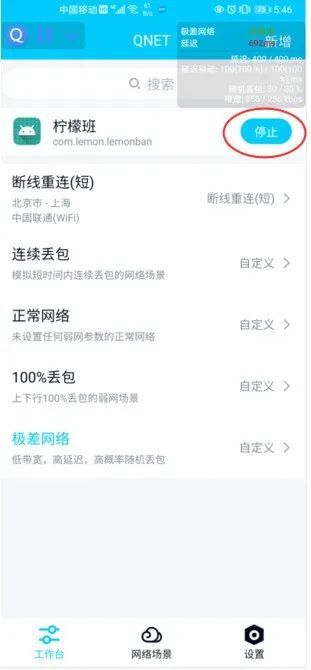
在设置页面勾选[测试报告],停止操作后,可手动获取位于/storage/emulated/0/
qnet
_save/report路径下的报告数据进行查看。《QNET》软件优势:
1. 操作极为简便,同时网络抓包功能十分强大,你不妨一试。
2. 提供的网络场景皆为真实,我们能够在各类场景中使用网络。
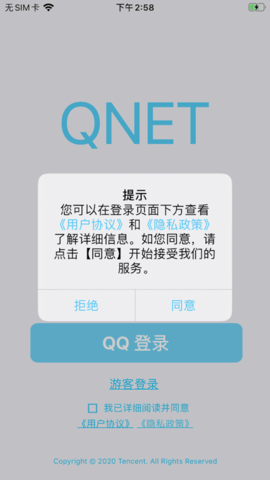
3. 无论何时何地登录,都能轻松搭建弱网环境,操作极为快捷。
《QNET》功能介绍:
1. 用户能够依据自身需求编写脚本,实现自动的弱网化测试。
2. 能助你更有效地检测手机当下的网络状况,判断其速度是否流畅。
3. 我们还能够将所有的网速测试结果分享至不同的社交平台。
《QNET》软件测评:
拥有这款软件,能让你的手机运行如飞,还可随时随地测试网络速度。只需选定要测试的应用,打开后便会自动筛选。不仅如此,我们还能在后台修改数据,进一步提升你的网速。同时,软件内提供众多技术方案支持,供你随时查看。


猜你喜欢









新游推荐















- 推荐下载