
剪映最新版

V17.3.0
游戏评分
-
好评
4 +1 -
中评
1 +1 -
差评
0 +1
游戏介绍
剪映最新版本为用户提供了更出色的剪辑体验,相比旧版有显著提升。新增的各类强大功能,能助力用户轻松打造出具有大片质感的作品;平台拥有海量且独家的音乐库资源,可让视频音效更动听;同时支持视频速度调节,便于精准捕捉每一个精彩瞬间。此外,新版本还增加了全新的剪辑处理功能,优化了多种实用小工具,并在细节方面进行了打磨,操作界面也比以往更人性化。借助全新的剪辑功能,用户能够将不同素材巧妙融合,实现高效的剪辑操作。
这是一款支持丰富视频编辑功能的软件,用户能依据自身需求选用各类编辑工具,让视频作品呈现更理想的效果,助力您打造个性化的创作成果。尽管视频编辑的流程本身较为繁琐,但这款软件对新手十分友好,操作简单易上手。您可以免费使用所有编辑工具,轻松提升视频的呈现质量。
软件特色
剪映的最新版本配备了丰富多样的编辑工具,能够更高效地助力用户完成视频编辑相关操作,解决各类视频编辑过程中遇到的问题。
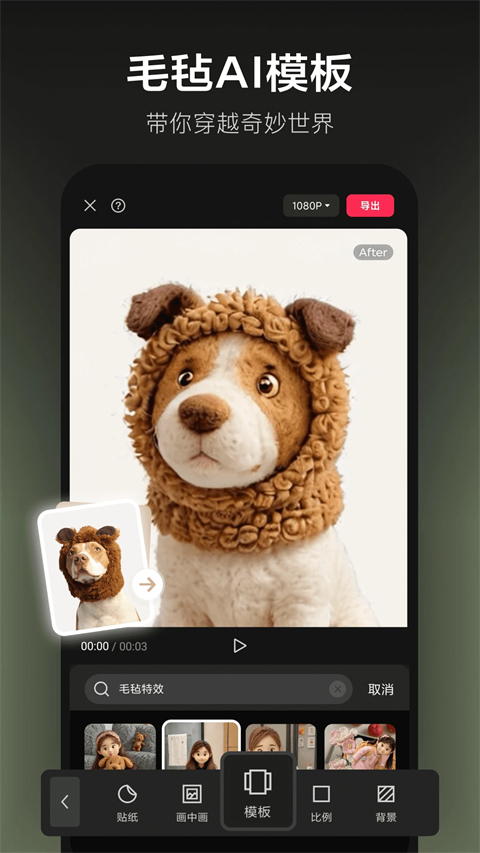
这里有许多精美的贴纸和各式各样的字体可供挑选,我们还能为您提供优质的剪辑服务。
2、多样的音乐类型能为您呈现各类视频效果,为视频增添光彩,还有专业的视频剪辑功能可供挑选。

软件亮点
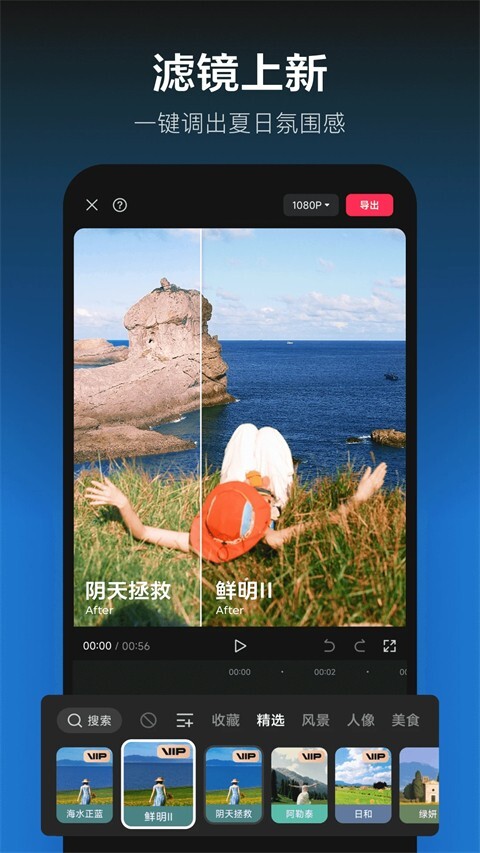
1、我们免费提供多种风格各异的滤镜,每一款都能赋予照片独特质感,助你轻松打造不同风格的大片效果。
2、助力智能识别风景与人物,帮您让视频作品呈现最佳效果,快去体验吧。
3、所有编辑工具均为免费提供,无需担心费用问题,您可以随意体验,找到适合自己操作的工具。
软件优势
1、虽无说明书或教程,但操作简便,您可轻松完成视频编辑及后续工作流程。
2、提供多种滤镜与文字效果,还能免费添加多张贴纸,让您使用起来更便捷、体验更舒心。
3、要是你想制作当下最新潮最热门的地图视频,不妨来这儿试试看,这里有相关功能能为你提供帮助。
剪映怎么剪辑音乐
1、进入剪映的视频剪辑页面,把白色时间线拖动到视频素材需要分割的地方。
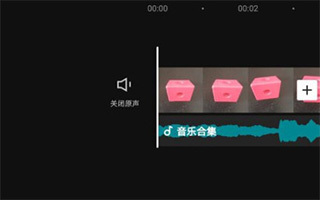
2、点击视频素材,然后点击“分割”。
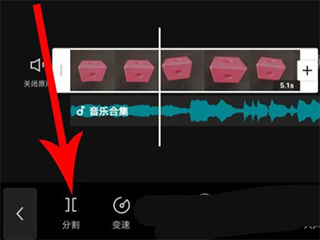
3、此时视频素材便会被分割成两段,素材上会出现一条分割线。
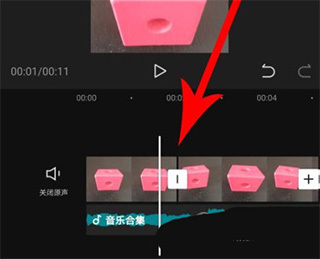
4、拖动白色时间线至音频素材分割位置。
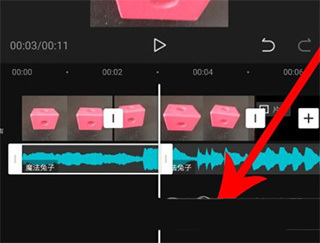
5、接着点击音频素材将其选中,随后点击“分割”功能,音频素材便会被拆分为两段,点击空白区域后,音频素材上会出现一条分割线,至此一段音频就剪辑完成了。
剪映自定义抠图教程
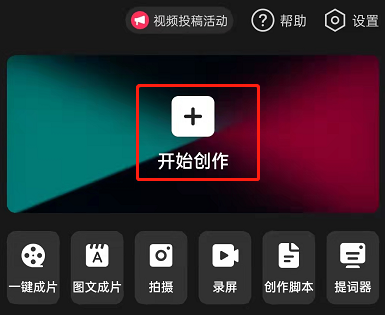
第一步,打开剪映,点击开始创作。
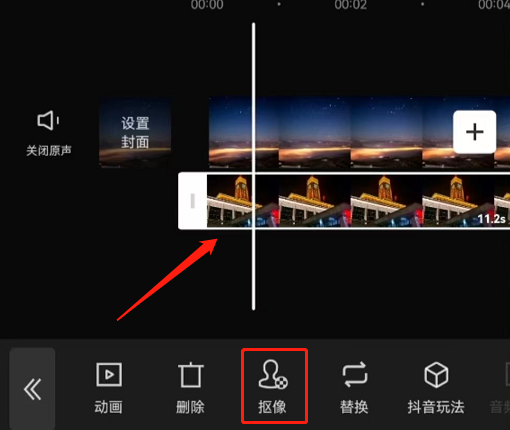
第二步,点击视频素材,点击抠像。
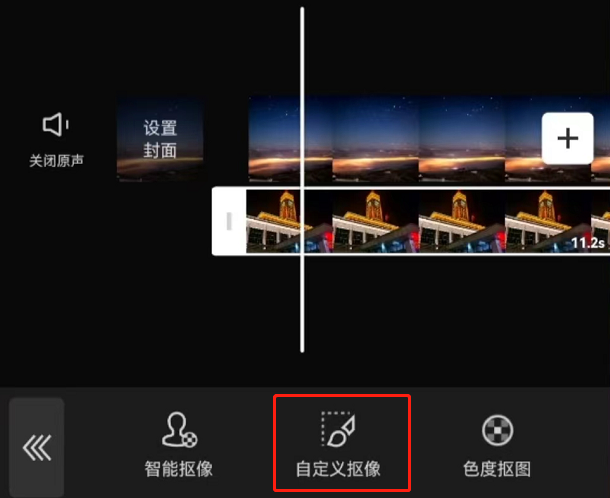
第三步,点击自定义抠像。
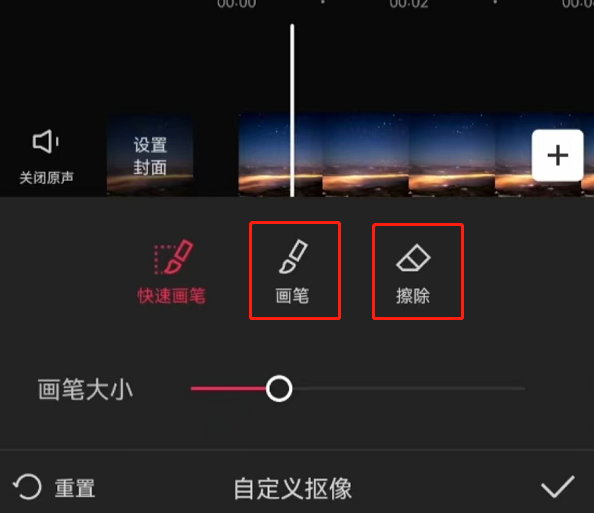
第四步,点击快速画笔工具并调整好画笔大小,之后在待抠图的物品上简单描绘一两笔,系统便能智能地快速将整个物体完整抠取出来。
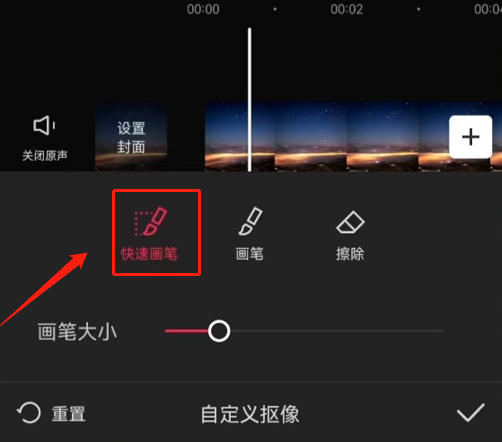

第五步,要是对智能识别的抠像效果不满意,还能点击画笔与擦除工具,在物体上自由涂抹来调整抠像。
如何使用剪映为视频添加转场
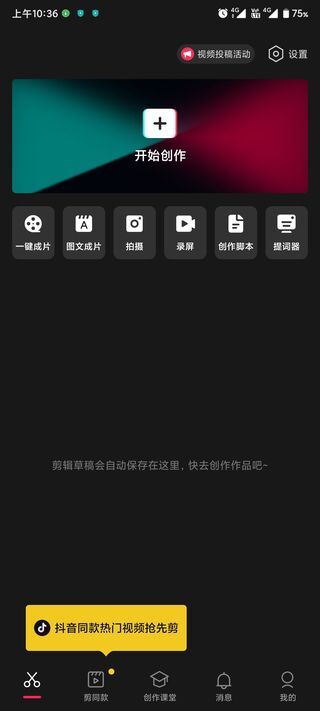
1、若要添加转场效果,可先打开剪映首页,接着点击“开始创作”按钮。
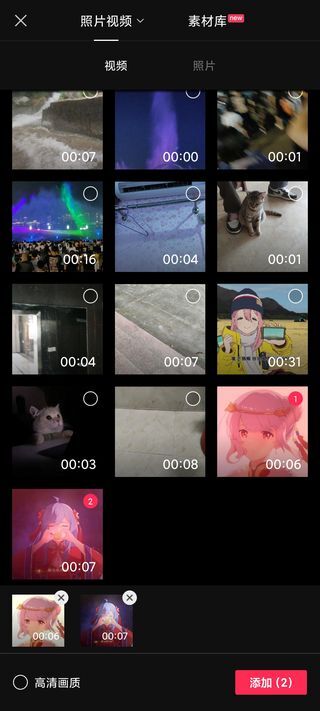
2、进入照片视频界面或素材库,勾选不少于两段视频作品,接着点击“添加”按钮。
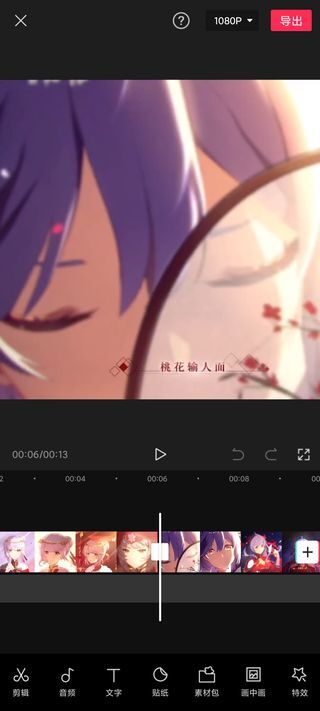
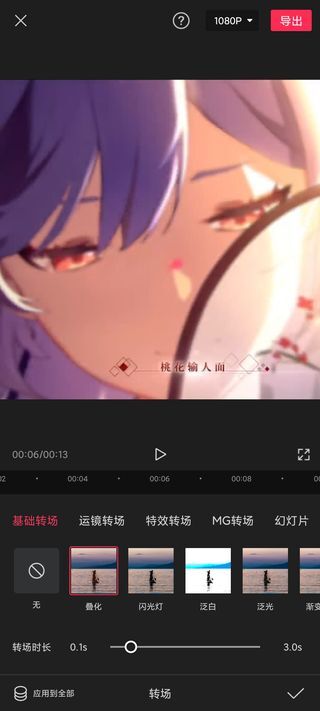
3、进入剪映的剪辑界面后,找到两段视频的衔接处,点击那里的“白色图标”,具体位置可参考下图
4、进入转场效果添加界面,选择合适的转场效果后,点击“√”按钮完成确认
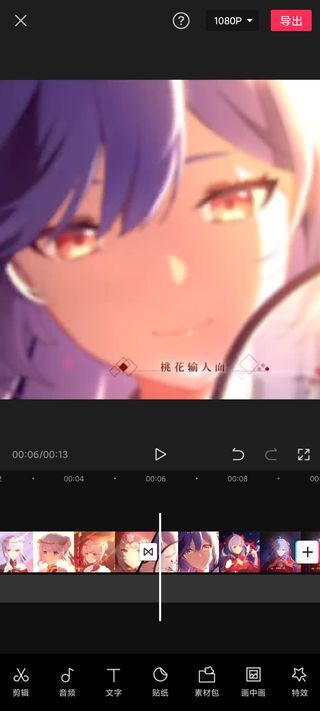
5、这时两段视频衔接处的白色图标就会变成转场图标了
剪映怎么调倍数
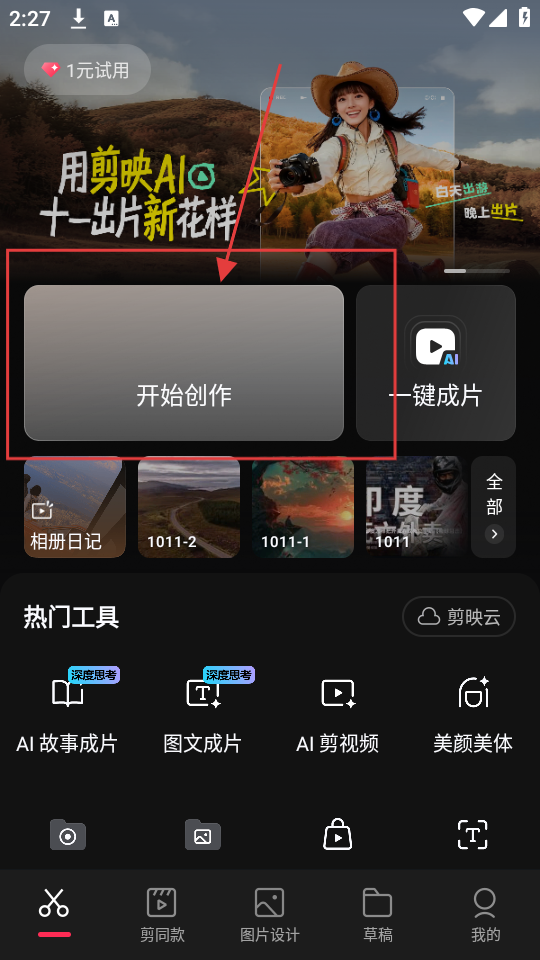
1、打开剪映首页,能看到“开始创作”等功能按钮,点击【开始创作】,即可进入视频编辑页面,开启视频编辑工作。
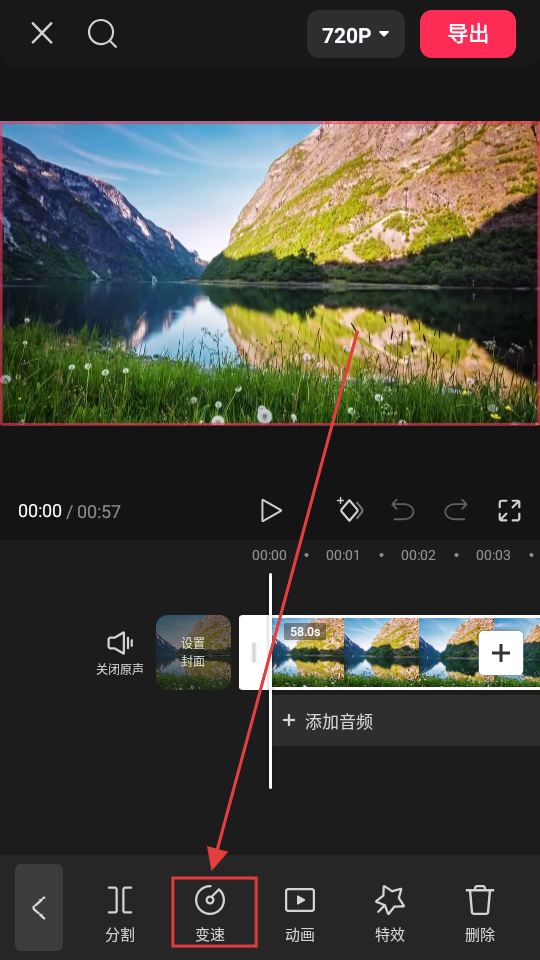
进入视频编辑页面后,我们可以对视频执行多种编辑操作。点击【变速】选项,即可进入变速功能界面,进而调整视频的播放速度。
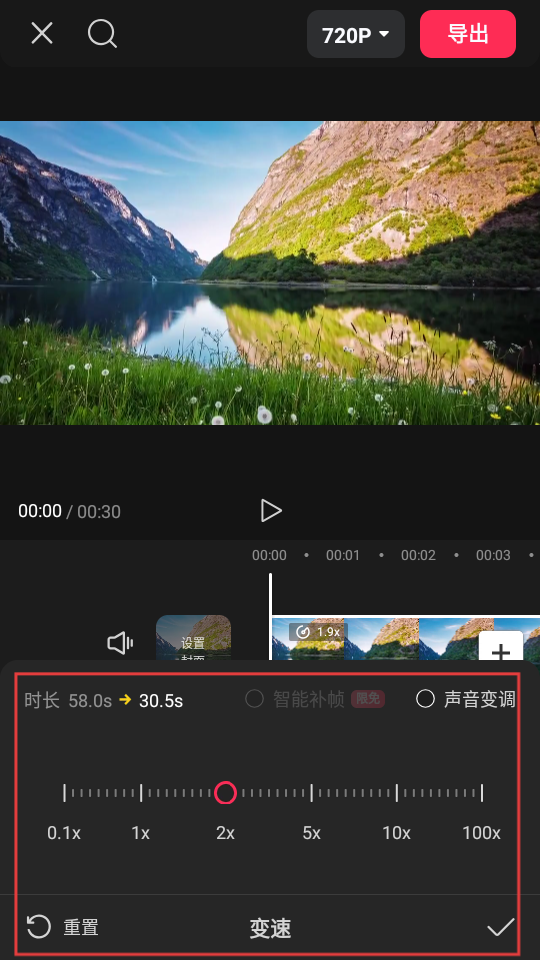
进入变速功能页面后,会看到常规变速、曲线变速等不同的变速选项,我们可以从中挑选合适的变速方式,来对视频的播放速度进行调整。
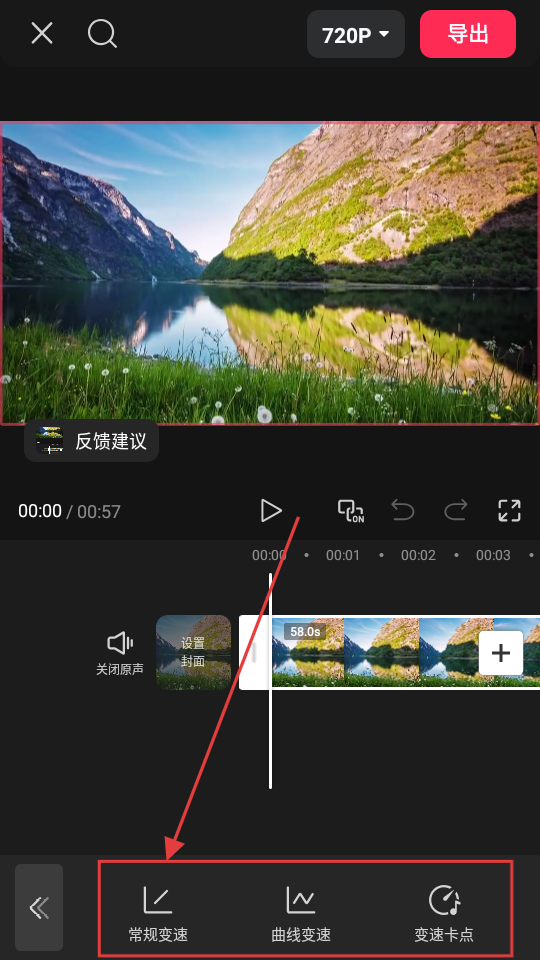
4、选好变速方式后,我们可在速度调节栏里设置具体的变速倍数,设置完成后,视频播放速度便会依照设定的倍数改变。
软件点评
若要调整视频的播放速度,你可以先选定想要进行变速处理的视频片段,再执行变速操作。
2、视频播放功能趣味十足,能带来意想不到的编辑操作体验。
3、支持直接添加至视频的图案贴纸,可提供各类图案贴纸资源的体验。
更新日志
v17.3.0版本
修复了一些已知的体验问题



猜你喜欢
-
 中国制霸生成器手机版
系统工具
5.0
中国制霸生成器手机版
系统工具
5.0
-
 万能无线投放
系统工具
5.0
万能无线投放
系统工具
5.0
-
剪映最新版
系统工具
5.0
-
 配音大助手(配音文案提取) 手机版
系统工具
5.0
配音大助手(配音文案提取) 手机版
系统工具
5.0
-
 白鲸鱼旧衣服回收(旧衣回收兑礼) 安卓版
系统工具
5.0
白鲸鱼旧衣服回收(旧衣回收兑礼) 安卓版
系统工具
5.0
-
 觅清4g智能摄像机(多摄监控强) 安卓版
系统工具
5.0
觅清4g智能摄像机(多摄监控强) 安卓版
系统工具
5.0
-
 城里人真会玩(停车闯关游) 安卓版
系统工具
5.0
城里人真会玩(停车闯关游) 安卓版
系统工具
5.0
-
 天天炫酷壁纸
系统工具
5.0
天天炫酷壁纸
系统工具
5.0
-
 减压游戏盒2026 安卓版
系统工具
5.0
减压游戏盒2026 安卓版
系统工具
5.0
-
 租号秀秀最新安卓版
系统工具
5.0
租号秀秀最新安卓版
系统工具
5.0
-
 号码百事通
系统工具
5.0
号码百事通
系统工具
5.0
-
 MasterGo手机版
系统工具
5.0
MasterGo手机版
系统工具
5.0
新游推荐













- 推荐下载