
画质Box
V3.8
游戏评分
-
好评
4 +1 -
中评
1 +1 -
差评
0 +1
游戏介绍
画质Box是一款专门用于调整游戏画面表现的工具,它了丰富多样的修改功能,用户可以根据自身需求对游戏画质进行个性化设置。只需一键操作,就能显著提升游戏的视觉效果,让画面呈现出更逼真的细节和更饱满的色彩,为玩家带来更为舒适且震撼的游戏视觉体验。
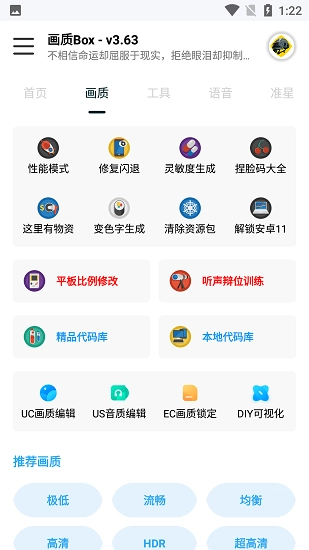
画质Box使用说明
打开软件:安装完成后,打开画质Box软件。
在软件界面里挑选画质和帧率:你可以根据自己更看重游戏流畅度还是画面质量来选择,比如选“流畅+120帧”或者“超高清+120帧”这类组合。
应用设置:点击“应用设置”或同类按钮,把选定的画质与帧率配置应用到游戏里。
重启游戏:完成应用设置后,需重启游戏才能让新的画质与帧率设置生效。
调整游戏内的相关设置:进入游戏后,请确认游戏的画质及帧率设置与在画质Box里所选择的保持一致。
画质Box常见问题
画质提升无效或没有明显改善
问题描述:使用画质Box后,图像质量未出现显著提升,游戏或视频的画质也没有得到切实改善。
可能原因:
硬件配置限制:画质提升效果或许会受用户硬件性能的制约,尤其是当显卡、处理器等配置不够时。
软件设置存在问题:画质Box可能未正确配置,优化功能也没有启用。
源文件质量低的情况下,若原始视频或游戏本身画质就很差,画质Box的优化作用可能不会太明显。
解决方案:
检查硬件配置要求:请确认你的电脑性能足够强劲,尤其要留意显卡与处理器的规格是否达标。
手动调整设置:进入画质Box的设置界面,手动挑选最适配的优化选项,像分辨率、抗锯齿这类。
优化源文件:若优化效果不够显著,可尝试采用高质量视频或更高画质的游戏,以此增强优化效果。
可以试试其他优化选项:默认的自动优化之外,还能手动挑选不同的优化参数来做测试。
游戏/视频运行卡顿或帧数下降
问题描述:开启画质Box功能后,游戏或视频的流畅性不仅没有提升,反而有所下降,具体表现为画面卡顿或者帧数减少。
可能原因:
系统资源不足:开启画质优化功能后,有可能会过多占用系统资源,特别是CPU和显卡,进而造成性能降低。
设置过高:开启超出电脑处理能力的过高图像处理选项(如过高分辨率或过强抗锯齿)。
驱动程序方面的问题:显卡驱动程序或许未及时更新,进而造成与画质Box之间存在不兼容的情况。
解决方案:
调整优化设置:调低优化参数,例如降低分辨率,或是关闭超高抗锯齿、超分辨率这类高负载特效。
关闭非必要的后台程序:查看是否存在其他程序大量占用系统资源的情况,特别是显卡与CPU资源,关闭此类程序有助于提升系统性能。
更新显卡驱动程序:请确认显卡驱动为最新版本,可前往显卡厂商(如NVIDIA、AMD等)的官方网站下载并安装最新驱动程序。
可以尝试调整游戏或视频的相关设置:当游戏自带的配置参数可能偏高时,不妨在游戏内部适当降低图像方面的设置,再结合画质Box共同使用,以此实现效果上的平衡。
画质Box介绍
1、每天在这里都能开启大量游戏辅助工具,而且每次都能自由使用。
2、该平台支持完全免费的在线使用,能让大家在平台上轻松操作,十分便捷。
3、本软件不包含任何影响游戏平衡的工具,大家无需担心使用后会遇到封号问题。
4、丰富的代码仓库可供随时查看,能便捷复制所需代码。
画质Box特色
1.简单易用的画质修改工具,界面无任何广告;
2.目前支持的版本类型较为丰富,像中文版、国际版、韩文版、体验服等均在支持范围内;
3.可在线获取SG优化码,不仅支持自定义修改,还兼容游戏使用。
4.一键解锁极限帧率与所有画质选项,内附详细操作步骤。
画质Box优势
1.直接调整游戏画面显示效果,让远处的风景呈现得更清晰,以便能看清所有内容。
2.留意好周围的动静。要是发现敌人,你可以直接开枪击中其头部。
3.无需root权限即可直接调整参数。大家可以根据自身需求进行不同设置,从而获得不一样的操作体验。
4.操作极为自由,不存在任何限制。能享受在线体验并使用我们提供的各类功能,确实十分惬意。
猜你喜欢










新游推荐













- 推荐下载