
zarchiver绿色版

V1.0.10
游戏评分
-
好评
4 +1 -
中评
1 +1 -
差评
0 +1
游戏介绍
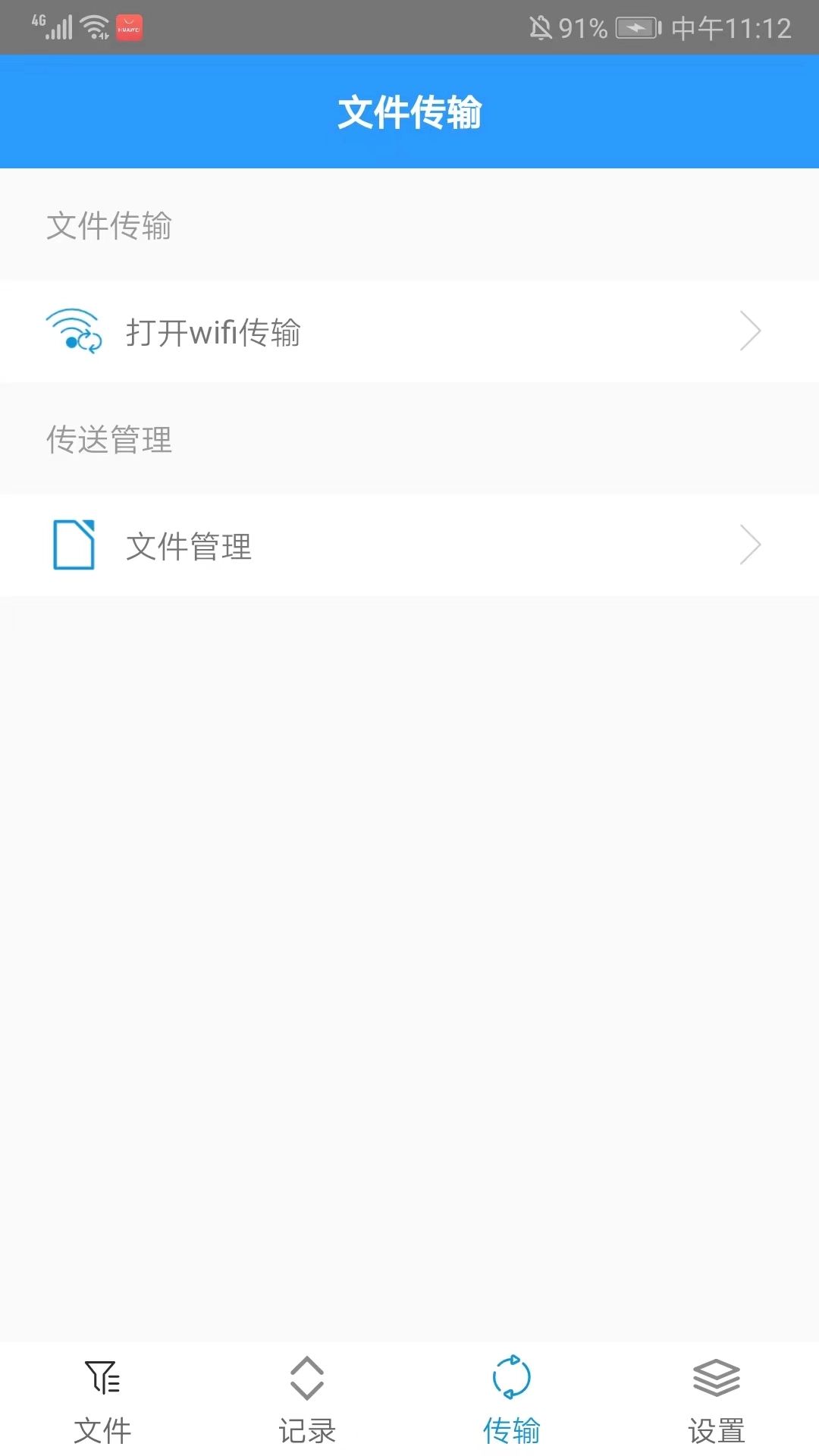
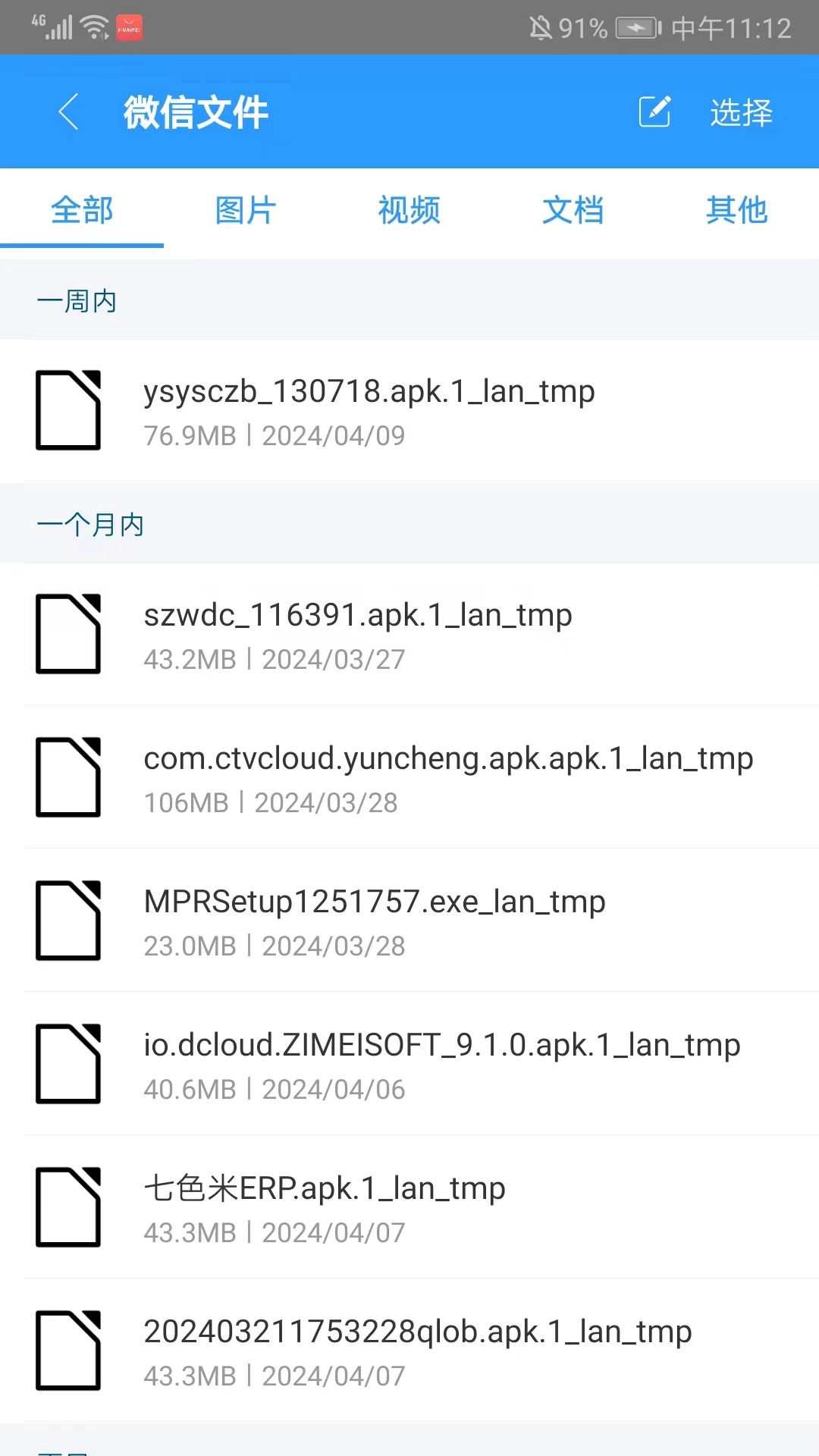
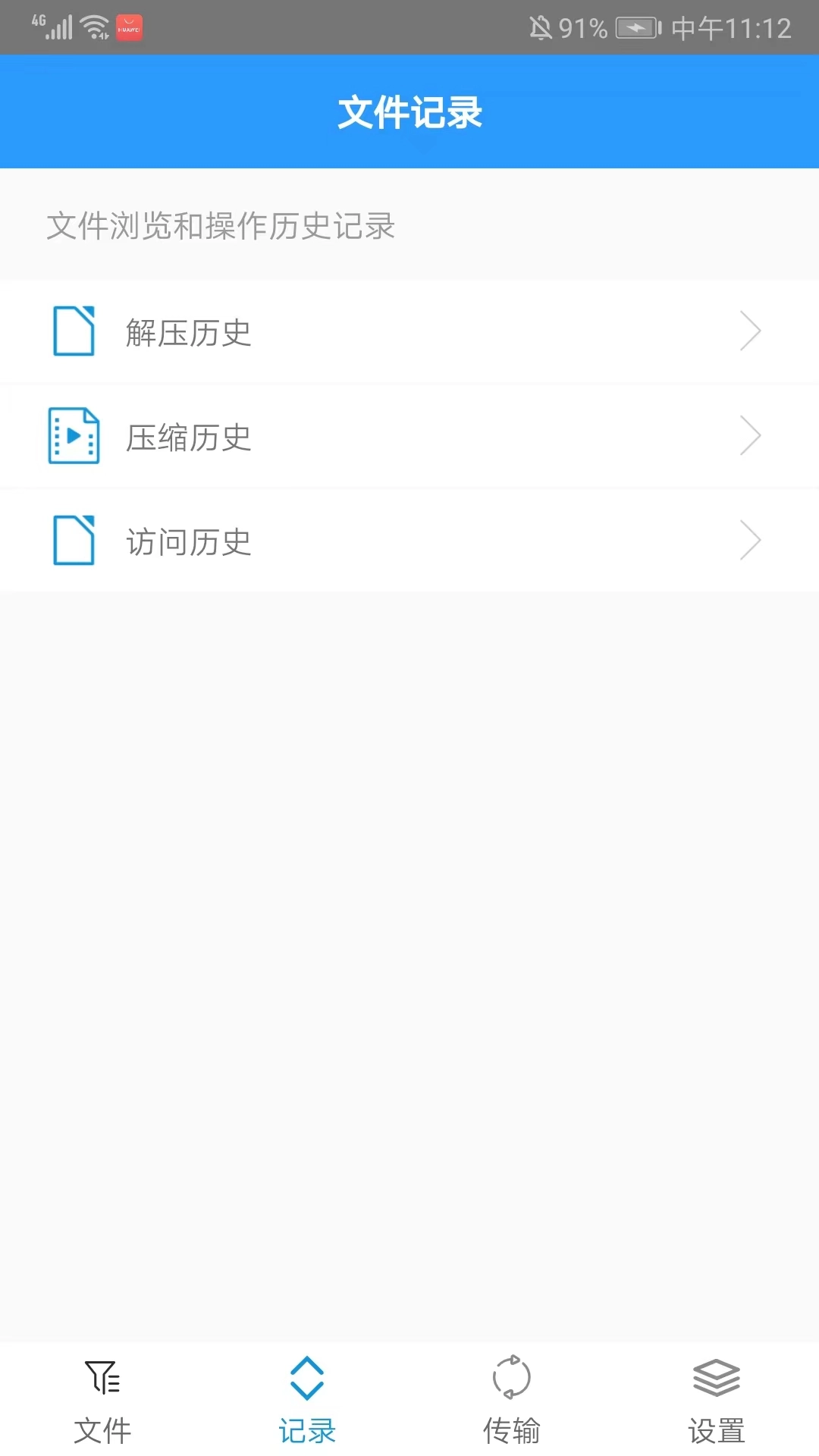
ZArchiver绿色版是一款功能强大的压缩软件,支持7z(7zip)、zip、bzip2(bz2)、gzip(gz)、XZ、rar等多种常见文件格式。将它安装到您的设备后,就能立即使用,无需担心在系统中留下痕迹或占用过多存储空间。
zarchiver绿色版怎么使用
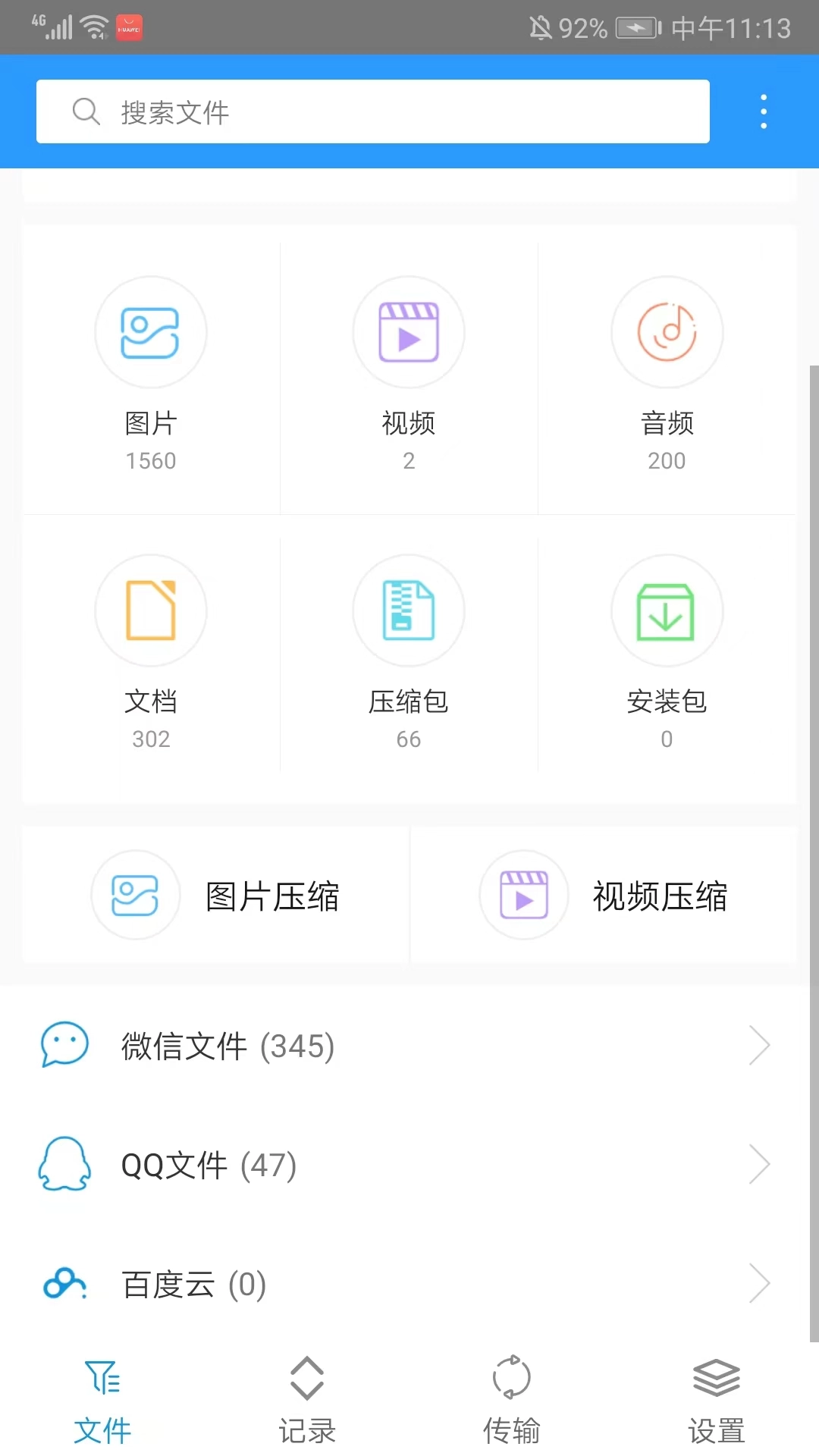
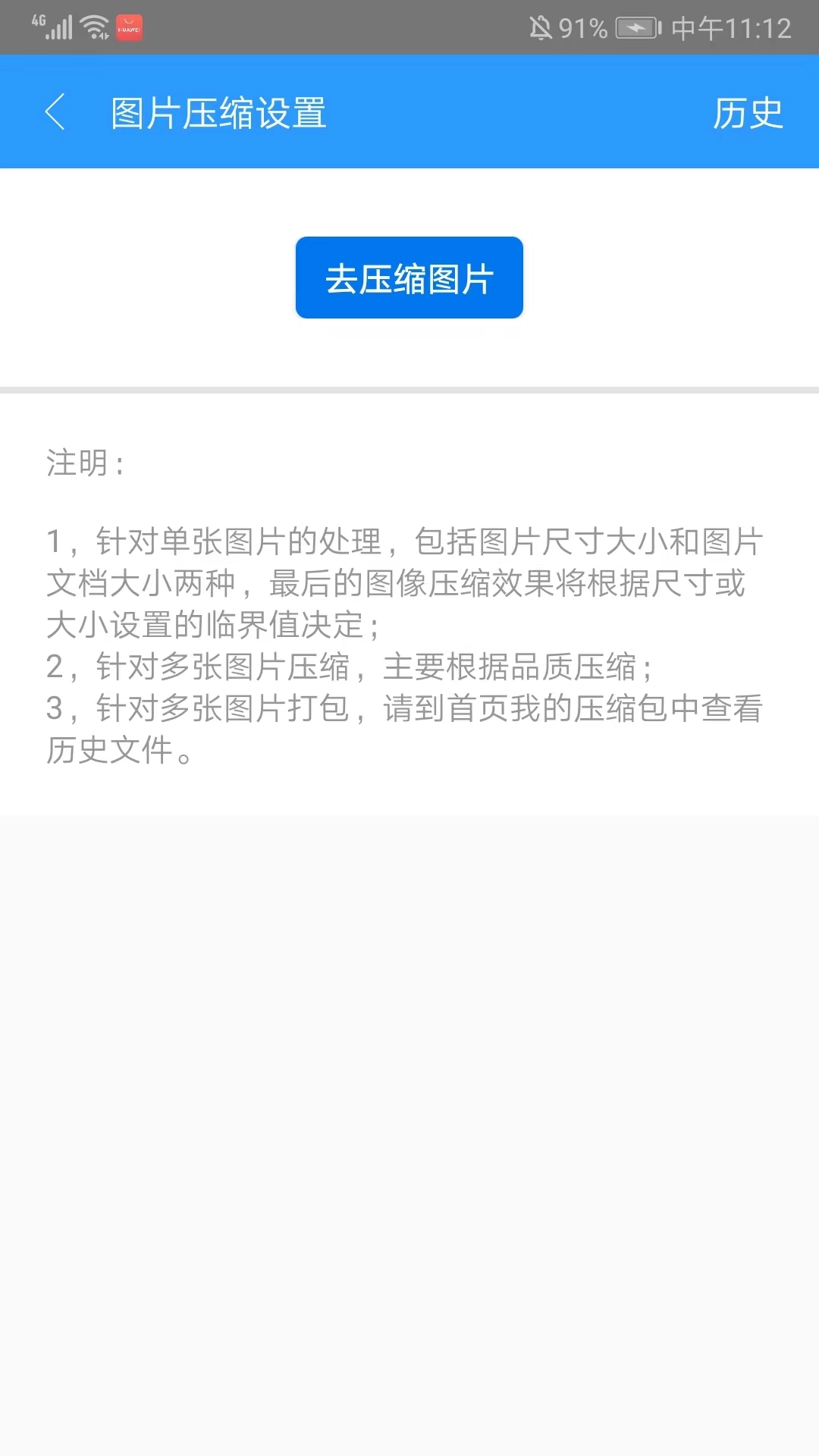
1、打开zarchiver绿色版,点击图片
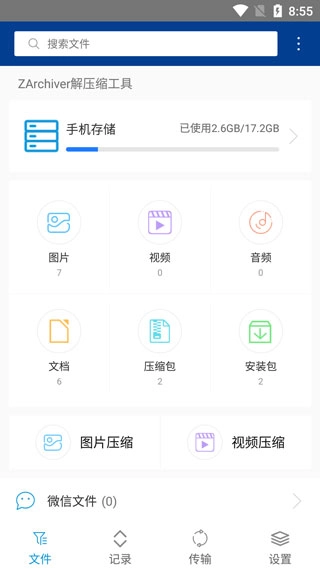
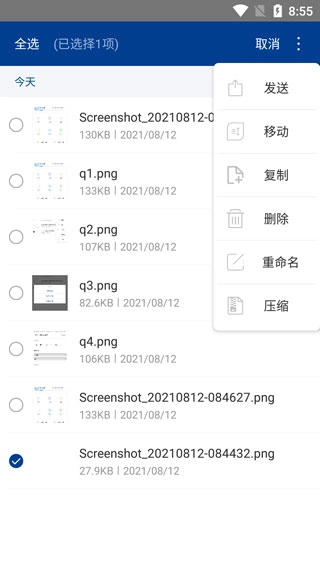
2、点击右上角,选择你要压缩的图片,再点击压缩
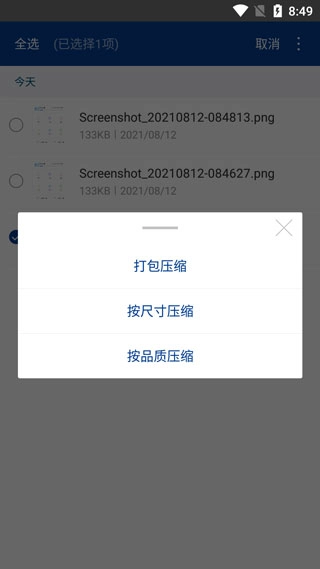
3、选择压缩的方式
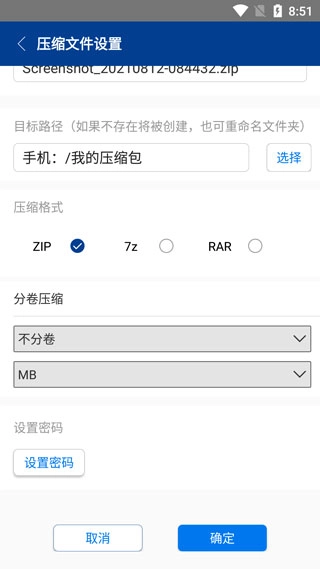
4、对存储路径、压缩格式进行设置,同时选择是否设置密码,完成后点击确定即可启动压缩流程。
5、压缩成功后如图

软件优势
1、支持多种语言界面的选择,用户可根据自身喜好自由进行设置。
2、可解压任意格式的文件,无论是常见压缩格式还是特殊文件格式均能支持,能轻松满足各类解压需求。
3、具备快速的压缩处理速度,能对市面上各类格式的文件提供压缩支持。
zarchiver绿色版常见问题及回答
一、怎么改后缀名?
1、在本站该软件后打开进入文件界面
2、比如可以选择图片文件为例
3、选择多张图片,点击右上角的三个点,选择压缩。
4、在压缩格式选项中可以选择你需要的文件后缀名,我这里选择的是7z,接着向下滑动页面并点击确定按钮,就能完成压缩操作了。
5、接下来你会看到刚才压缩好的文件,点击右上角的编辑图标就能选中需要修改后缀名的压缩文件,再点击右上角的三个点,选择重命名选项即可。
6、在这里修改好你的后缀名后,点击确定就能完成后缀的更改。
7、之后你就能看到那个压缩文件的后缀已经更改好了。
二、怎么复制文件?
1、打开文件界面,点击存储。
2、点击右上编辑。
3、挑选要复制的文件,点击右上角的三点图标,选择复制选项。
4、找到你想复制的位置,点击右上复制到此。
5、完成以上操作后,该文件即可复制成功啦。
三、如何解压?
1、在文件界面点击压缩包。
2、选中你想要解压的压缩包,点击右上角的三个点,然后选择解压选项。
3、设置好你想解压的路径,点击确定。
4、以下就是解压出来的文件内容啦。
更新日志
v1.0.10
-加快文件操作;
-增加了SUI支持;
-增加了电子墨水主题;
-在ZA中添加拖放文件;
-其他修复和改进。
猜你喜欢












新游推荐















- 推荐下载