dropbox安卓版

V384.2.2
游戏评分
-
好评
4 +1 -
中评
1 +1 -
差评
0 +1
游戏介绍
这款安卓端的云存储应用是实用的系统工具,它配备了大容量的云端空间,方便用户存储各类数据——无论是视频、照片还是文档等,都能满足不同人群的使用需求。其操作流程十分便捷,还设有详细的使用指南,帮助用户快速掌握功能。
如何在手机上使用Dropbox
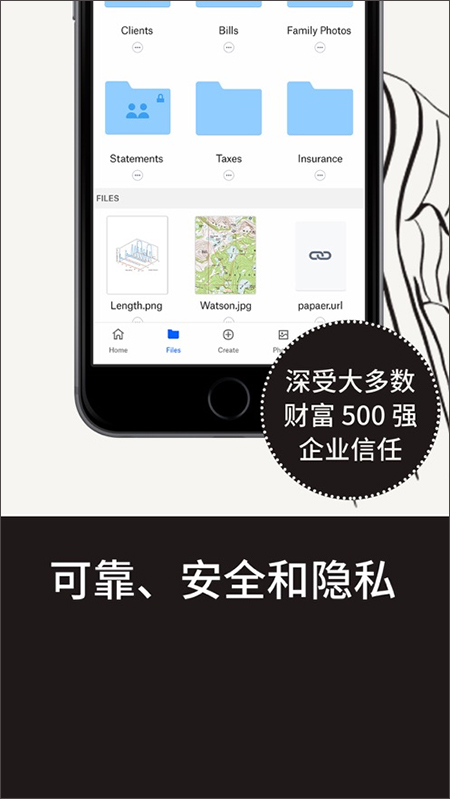
当通过移动设备操作Dropbox应用时,系统界面支持三种不同的文件查看模式。
Dropbox主文件夹界面。
图片浏览界面,类似于相册的浏览方式。
你最常用的文件浏览界面(要是你开启了“Favorite”功能),点一下文件或者文件夹右边的选项图标,就会弹出对应的菜单选项:
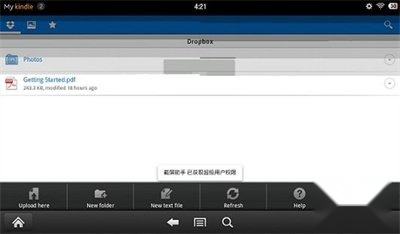
Share(分享):支持生成分享链接,可直接复制该链接,也能将其发送至微博。
收藏(Favorite):把文件标记为收藏文件,标记完成后,能在“Favorite”界面里直接进行查看。
Delete(删除):删除文件或文件夹。
Rename(重命名):为文件或文件夹重命名。
Export(导出):文件或发送给朋友。
手机上的Dropbox操作相对简单,主菜单包括:
这里有一个功能区域,专门提供文件上传服务,用户可以在此处完成文件提交操作。
新建文件夹:建立一个全新的文件夹。
新建纯文字文档:生成一个空白的纯文字格式文件。
Refresh(刷新):刷新当前界面。
帮助:点击该按钮后,会跳转至Dropbox的帮助页面。
Settings(设置):进行应用的相关设置。
在系统配置界面里,你既能够解除设备间的关联状态,也能开启并配置密码锁定功能。
如何在手机上使用Dropbox同步和文件
Dropbox桌面客户端可以自动上传文件并同步Dropbox文件夹,不过手机端的Dropbox不会自动进行这些操作,只有在你确实需要的时候才能手动上传和同步。
这样的设计主要是为了帮你节省手机流量,尤其是在国内,3G流量的费用目前还是比较高的。
一、将手机或平板上的文件到本地
在手机上使用Dropbox时,它只会呈现文件列表,并不会马上把文件实际下载到你的手机里,只有当你需要查看或打开某个文件的时候,它才会执行下载操作。
要是希望文件能一直存留在你的设备里,并且保持实时更新,你可以把它设置成“收藏”(Favorite)。
二、从手机上传文件到Dropbox
要是你在安装Dropbox手机应用的过程中启用了“相机上传”(Camera Upload)功能,Dropbox就会在你打开该应用的时候自动上传你的图片和视频文件,不过你也能够手动上传文件,操作起来十分简便。
三、通过Wifi或手机网络同步文件
Dropbox手机版的设计颇具智能特性,它能够依据你所连接的网络类型,灵活地挑选同步方式并调整同步量。
当设备接入无线网络环境后,启动对应的云存储应用程序,系统会自动执行文件同步更新操作;若此前已启用该应用的“影像自动备份”功能,拍摄的照片与录制的视频也会被自动传输至云端服务器进行存储。
当设备连接的是3G移动网络时,Dropbox应用仅会对用户手动标记为“收藏”的文件进行更新操作,其余未标记的文件不会被自动同步;此外,“相机上传”功能也不会主动上传照片和视频内容,若需启用该功能的移动网络上传权限,需用户手动进入设置界面开启(不过一般情况下不建议这样操作,以免消耗过多流量)。
此时,发送和上传操作都需要你手动确认,这样能节省手机流量。
Dropbox怎么在安卓手机和电脑间即时互传文件
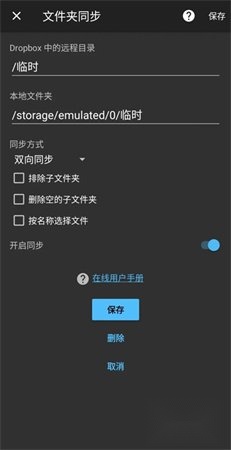
首先,将Dropsync连接到Dropbox。
在Dropsync里配置同步文件夹时,得先在Dropbox上创建远程同步目录,接着在安卓手机的本地文件夹中建立与之对应的同步目录;之后选择同步方式,该应用一般提供7种同步方式,比较推荐选用双向同步模式(也就是任意一端对文件进行增删改操作,都会马上同步到另一端);至于下方的三个选项,通常情况下无需勾选;完成同步开启操作后,点击保存按钮即可。
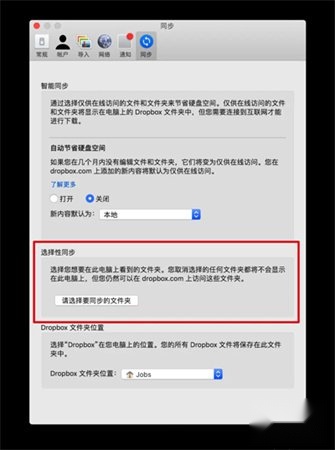
在电脑的Dropbox客户端(这里以Mac版本为例)里,依次打开设置——首选项——同步——选择性同步,接着勾选刚才在Dropbox端创建的远程同步目录。
软件优势
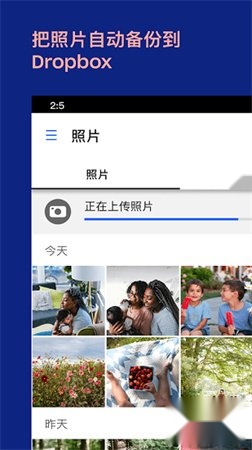
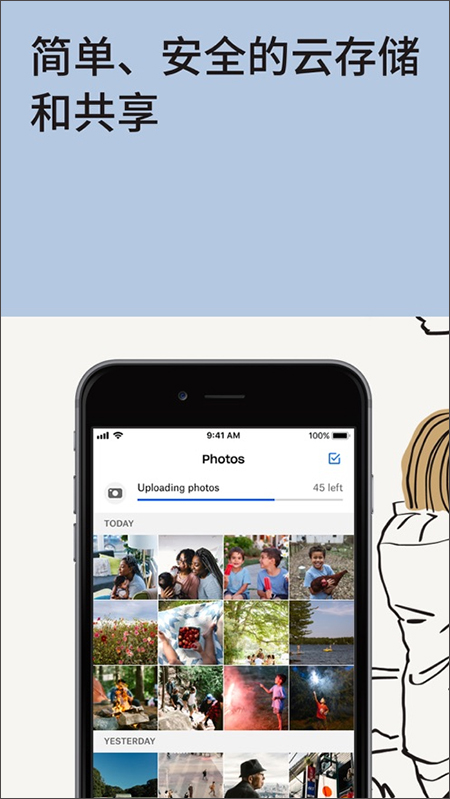
系统会在后台自动把设备相册里的影像资料同步到云端相册空间,让您能更便捷地进行分享操作。
你能够打开账户里存储的所有资料,哪怕在没有网络连接的情况下也能查看,还能直接浏览超过一百七十五种格式的文件,不需要额外安装专门的应用程序。
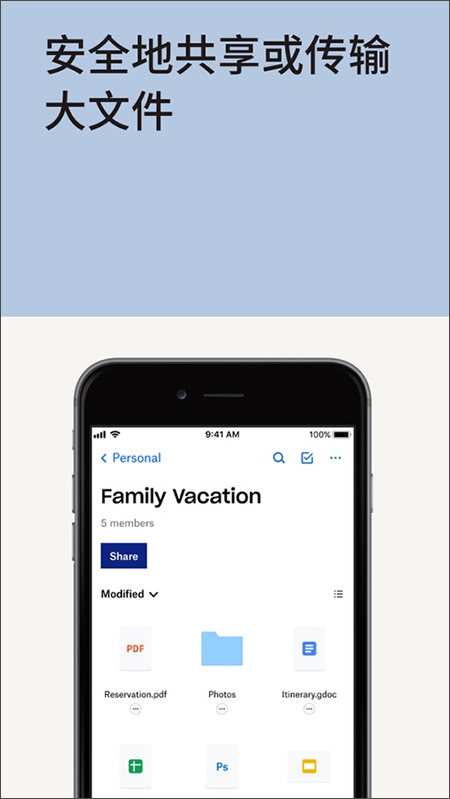
您只需复制并粘贴链接,就能便捷地把大文件分享给任何人,对方是否拥有Dropbox账户都不会造成影响。
借助便携式电子设备,用户能够对各类纸质材料如文件、票据、个人证件、图像等进行数字化处理,生成清晰的PDF格式文件,便于后续的随时查阅与传输分享。
借助电脑端的备份工具,能够把个人电脑或苹果电脑里的文件夹与云端存储服务保持数据一致,同时借助该服务提供的文件版本回溯和恢复机制,找回之前的文件版本或是已被移除的文件。

猜你喜欢












新游推荐













- 推荐下载