
miracast
v1.0.5
游戏评分
-
好评
4 +1 -
中评
1 +1 -
差评
0 +1
游戏介绍
Miracast是一款极为实用的手机投屏软件,能够迅速把手机画面投射到各类设备上。它操作简便,在办公、学习以及日常生活等诸多场景中都能大显身手。不管是投放视频、畅玩游戏,还是展示演示文稿,Miracast都能轻松驾驭。该软件具备一键连接与投屏功能,整个过程流畅无阻,用户无需进行繁琐的设置就能完成操作,而且还支持一键分享,使用体验非常便捷。
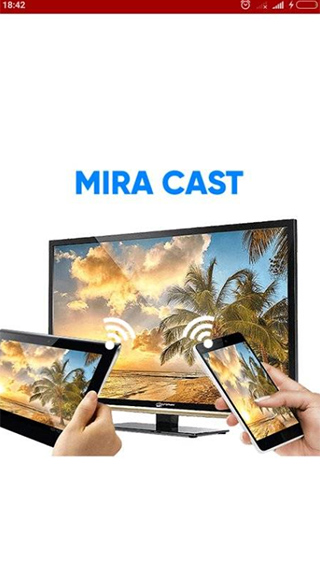
miracast特色:
1.具备强大的无线投屏功能,无论是在线学习或是日常办公,都能轻松应对,满足不同用户的实际需求。
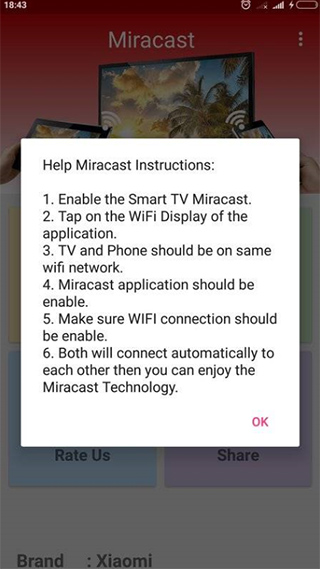
2.用户只需确保设备连接在同一网络环境下,即可快速建立连接,无需繁杂设置。
3.使用智能音响或电视设备,将iPhone里的音乐播放出来,音质更饱满,听歌更有氛围。
4.家庭聚会时,可以把相册或视频分享到电视上,全家围坐一起重温旧时光,唤起满满回忆与温情。
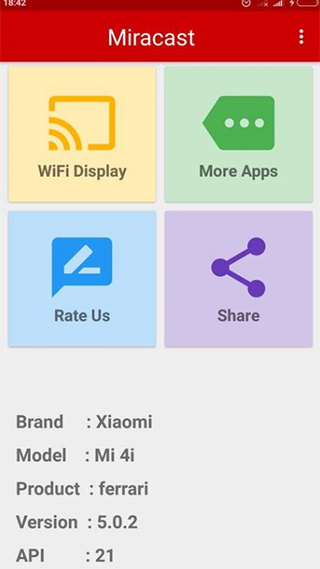
miracast优势:
1.在公司会议或课堂演示时,可以用手机控制PPT翻页,轻松搞定演讲,不再需要跑回电脑前操作。
2.在大屏幕上进行线上课程设计或教学,画面更清晰,互动感更强,提升学习专注力与效率。
3.把手机里的照片、短视频或社交平台上的热门内容镜像到电视上,一起体验超大屏的视觉冲击。
4. 于电视上播放个人收藏的电影、电视剧,亦或是直播内容,即便独自一人,也能拥有仿若置身影院般的沉浸式观影感受。
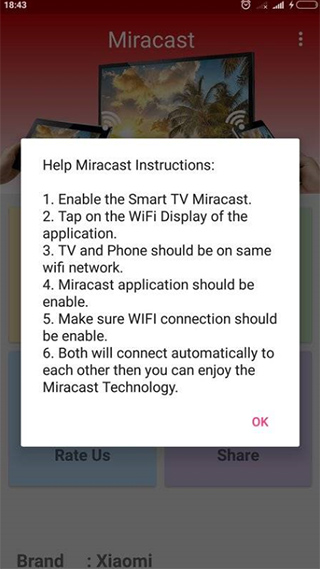
miracast使用教程
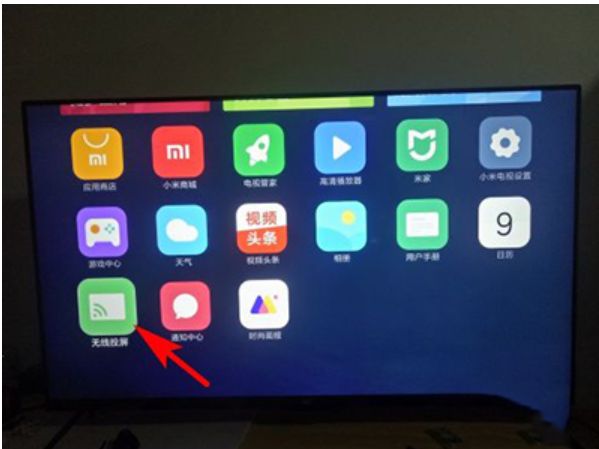
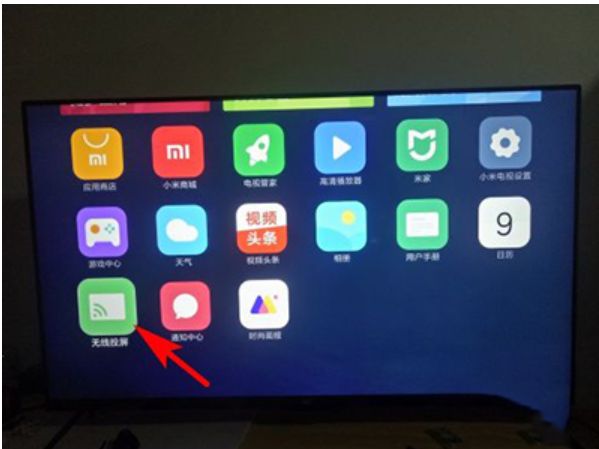
1、Micracast是支持手机与其他具备Micracast功能的设备相连,比如电视和其他显示设备,可以达到同步播放的目的。首先我们以小米电视为例,打开小米电视,找到我的应用,进入后找到无线投屏。
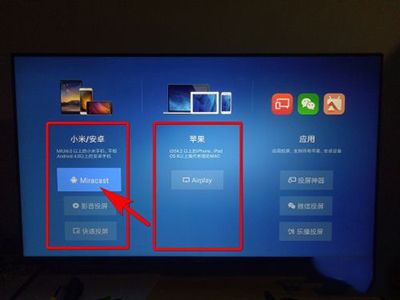
2、然后我们进入设置选择界面,我们可以看到有两种无线连接功能,一种是安卓/小米的Micracast无线连接,还有一个是苹果手机的AIrplay功能,这里我们选择头一个安卓手机的Micracast连接。
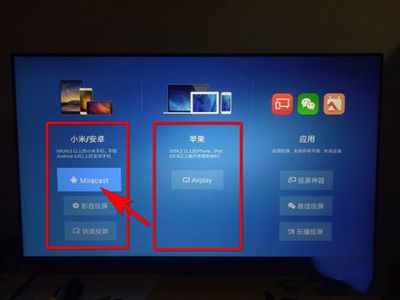
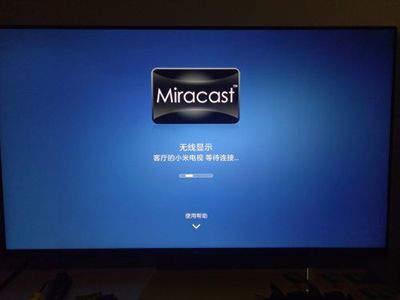
3、选择后就会打开电视的Micracast功能进入等待连接界面。

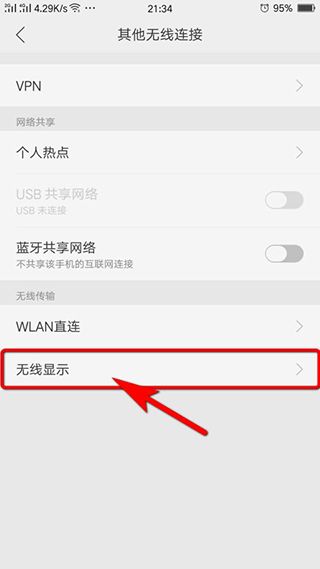
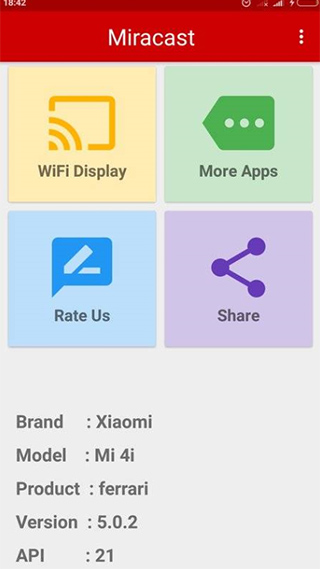
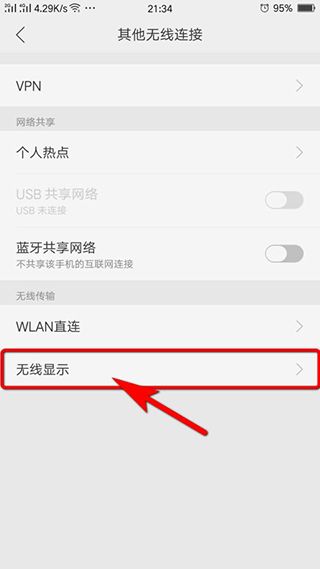
4、然后我们打开我们的手机,找到设置-其他无线连接-无线显示。
5、然后我们将后面的按钮打开,开始搜索设备,然后选择设备进行连接。
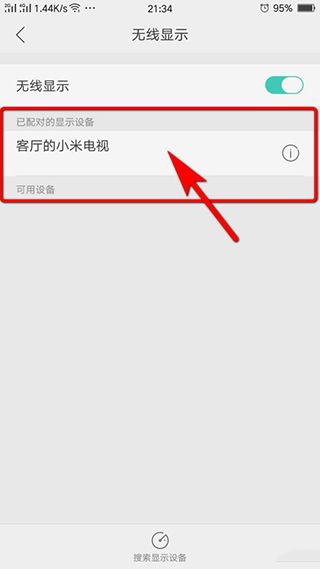
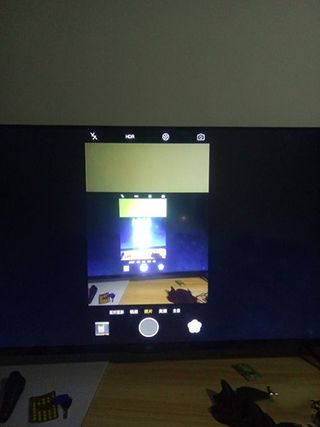
6、连接成功后,手机界面直接投屏到电视上。由于仅有一部手机,便用相机拍摄和截图的方式,展示电视上的画面,发现其与手机同步,如此就能在电视上播放电影或玩游戏了。
miracast小编点评:
这款软件最让人惊喜的是,它不仅支持屏幕镜像,还能传输文件、多设备互动,使用起来零门槛,无论是学生党、上班族还是家庭用户,这都是居家办公娱乐的实用利器,值得一试!


猜你喜欢











新游推荐











- 推荐下载