
扫描王免费版

游戏评分
-
好评
4 +1 -
中评
1 +1 -
差评
0 +1
游戏介绍
扫描王免费版是一款专业级的OCR文字扫描识别工具。作为累计用户超千万的知名扫描应用,它集成了多页文档连续扫描、高效批量处理、智能自动切边、PDF一键生成等丰富实用功能,能为用户提供便捷的文档内容提取、精准剪裁与格式转换服务,助力大幅提升日常办公效率!

另外,为了契合用户的多元化需求,扫描王支持手机、平板与电脑等多设备间的信息同步,使用户不管在什么地方都能及时处理文件!有需求的朋友赶紧来体验吧!
软件特色
1:随身携带的数字化扫描仪
用手机拍摄文档后,系统会自动清理掉杂乱的背景并完成切边操作,最后生成清晰的JPG图片或者PDF文件。
2:强大的图片OCR功能
依托先进的OCR技术,扫描王能够精准识别纸质文件里的文字信息,进而把这些内容转换成可编辑的文本形式,便于用户开展搜索与整理工作。
3:云端存储保障数据安全
无论是使用手机还是电脑,用户都能不受时间和地点限制地访问存储在云端的文档。此外,该软件具备标签分类、手写批注和文件加密等多种功能,从而保障资料管理既方便快捷又安全可靠。
4:多样化的分享方式
支持无线打印、微信/QQ传输以及邮件发送等多种分享方式,使文件传递更为灵活高效。

软件功能
1、多页文档扫描
——支持对多个页面进行连续扫描,并将这些扫描后的页面整合为一份完整的文档。
2、极速批量扫描
——无需等待处理,一键完成大量文件的扫描任务。
3、智能自动切边
采用专业算法对扫描图像实施精准裁剪,保证内容完整无缺。
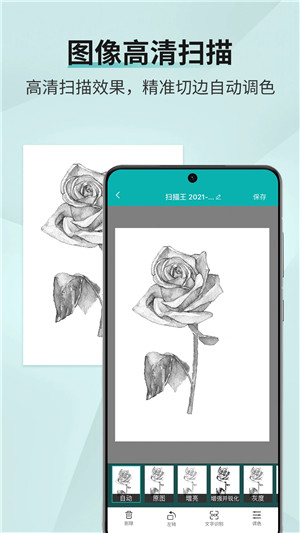
4、画质优化增强
——通过优化图像质量,保证文档内容清晰易读。
5、PDF文件生成
——预览并保存为标准PDF格式,便于后续使用。
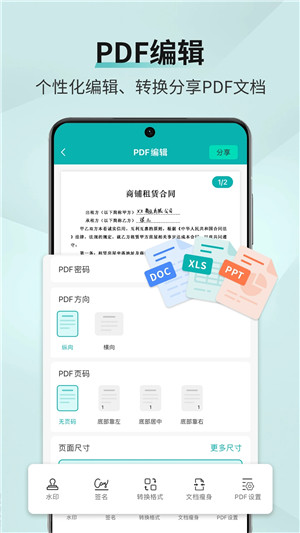
6、自定义PDF尺寸
我们提供Letter、A4、B5等十余种常用PDF尺寸选择,同时支持用户根据实际需求进行自由调整。

7、本地图片保存
——轻松将处理后的图片保存至设备相册。
8、电子邮件发送
——直接把扫描生成的PDF文件或者处理好的图片以邮件附件的形式发送。
9、个性化标题设置
——每一页文档均可添加专属标题,方便后期检索。
10、灵活分类管理
——创建属于自己的文档分类体系,提高查找效率。
11、多种浏览模式
支持列表视图、缩略图展示以及按类别筛选等多种浏览方式。
12、文件复制功能
——实现文档副本的快速创建,简化管理流程。
13、全文检索支持
通过关键词检索文档的标题或备注信息,能够快速找到目标文件。

扫描王免费版使用教程
1、安装扫描王后,首次启动时需要进行账号注册和登录操作。

2、主界面提供相册导入与文档扫描两种识别入口;

3、选择导入图片后,就可以运用切边、旋转等编辑工具对图像开展初步处理;
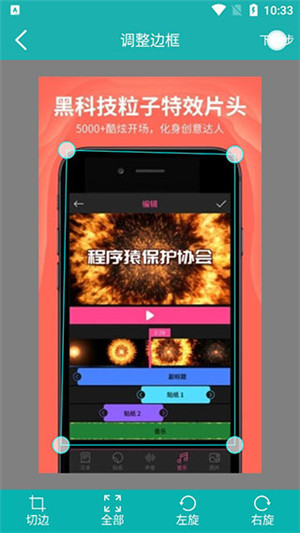
4、点击“识别”按钮后,系统会自动对图片里的文字内容进行解析。

5、侧边栏中整合了通知中心、奖励活动、回收站等多种实用功能。

扫描王免费版使用技巧分享
【文字识别】
1、启动扫描王应用,进入首页后点击底部的照片图标来加载图片;
2、进入编辑界面后,点击下方的“识别”选项;
3、稍等片刻,软件便会自动提取图片中的文字信息。
【图片合并】
1、在扫描王里先后打开两张需要合并的图片,点击空白区域就能完成拼接。
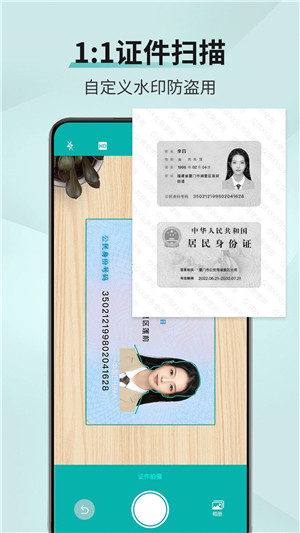
2、系统配备了丰富多样的模板样式,能够适配身份证、驾驶证、护照以及户口本等各类证件类型。
【相册保存】
1、从扫描王首页进入图片预览界面;
2、长按图片查看大图,接着点击右下角的“更多”按钮,选择“保存到相册”选项就可以了。

扫描王免费版常见问题及解答
如何扫描生成彩色图片?
1、使用扫描王拍摄图片时,首先要点击右下角的拍摄按钮。
2、完成拍摄后,点击绿色确认键。
3、把保存方式选定为“增强并锐化”,接着点击右下角的对勾按钮。
4、如此一来就能得到彩色图片了。要是图片依旧呈现黑白状态,不妨试着进入编辑模式,不进行任何改动直接保存即可。
如何导出图片到本地?
1、在扫描王中打开目标图片的详细信息页面。
2、点击右上角的分享图标,在弹出的菜单里选择“保存到相册”这一选项。
3、这时,图片会以文件的形式保存到设备相册里,也能通过其他途径进行后续传输。
更新日志
1.改进微信PDF文件导入功能
2.完善账号绑定机制
3.修复若干已知问题

猜你喜欢












新游推荐










- 推荐下载