
AnyDesk最新版

v8.0.4
游戏评分
-
好评
4 +1 -
中评
1 +1 -
差评
0 +1
游戏介绍
这款手机远程控制工具的最新版本,能让用户便捷地与电脑、手机及其他设备建立远程连接并进行操控。它具备高安全性与稳定连接的特性,可突破设备类型和地域的限制,让用户在任何地点都能轻松调取所需文件。
AnyDesk怎么使用
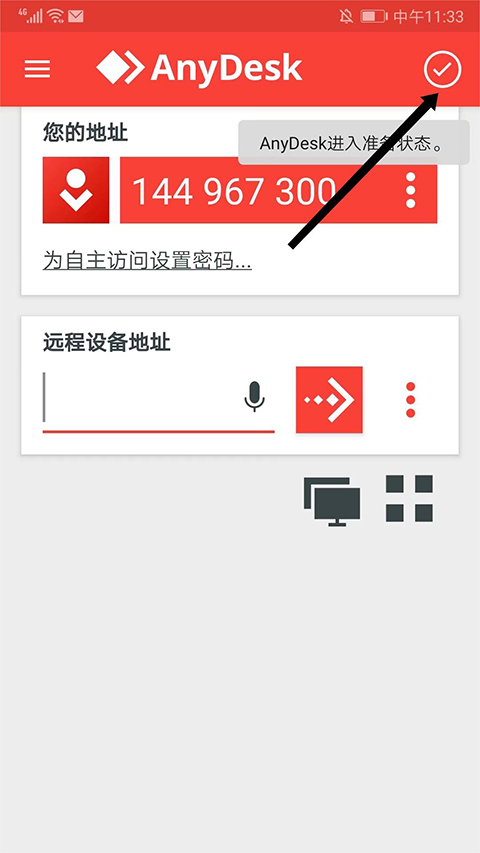
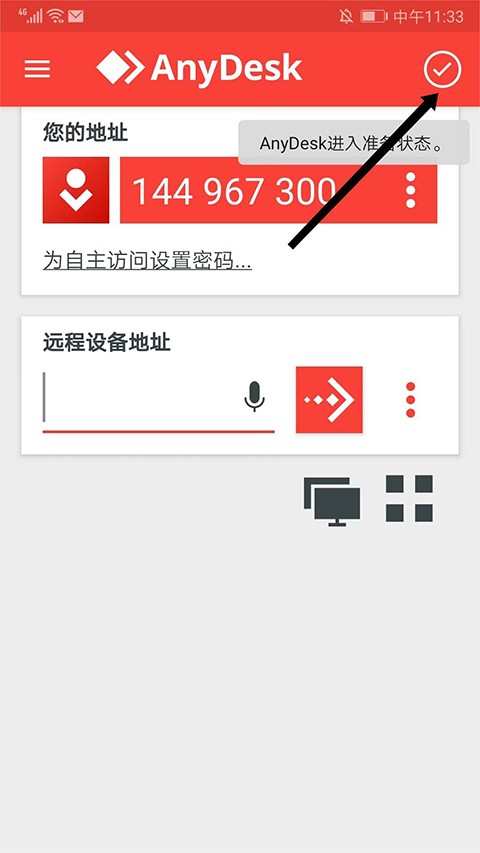
启动AnyDesk移动端应用,进入主界面后,点击右上角的对勾形状按钮,此时页面会提示已进入就绪模式以便连接。
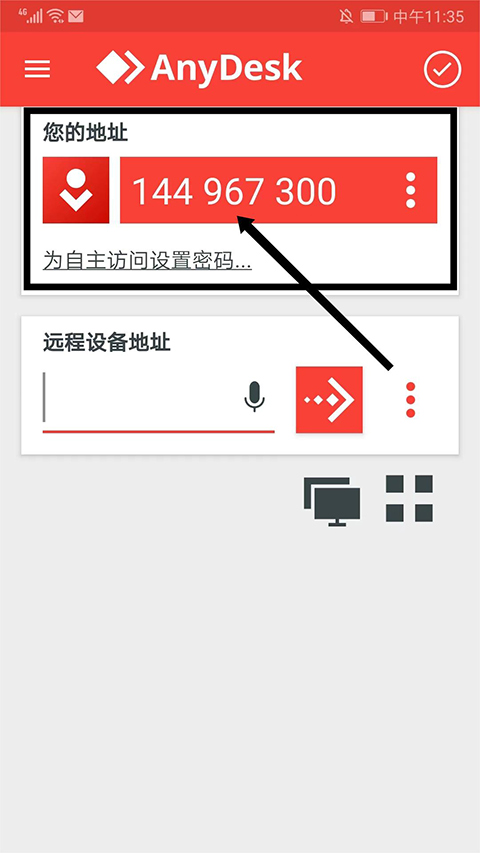
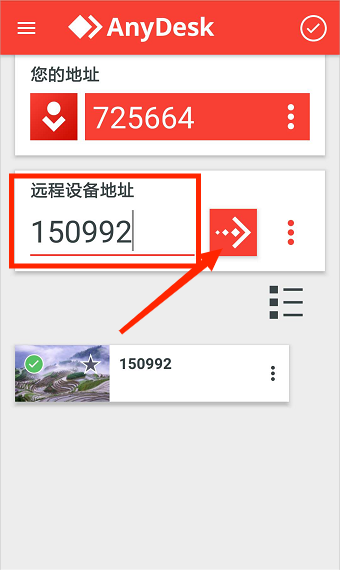
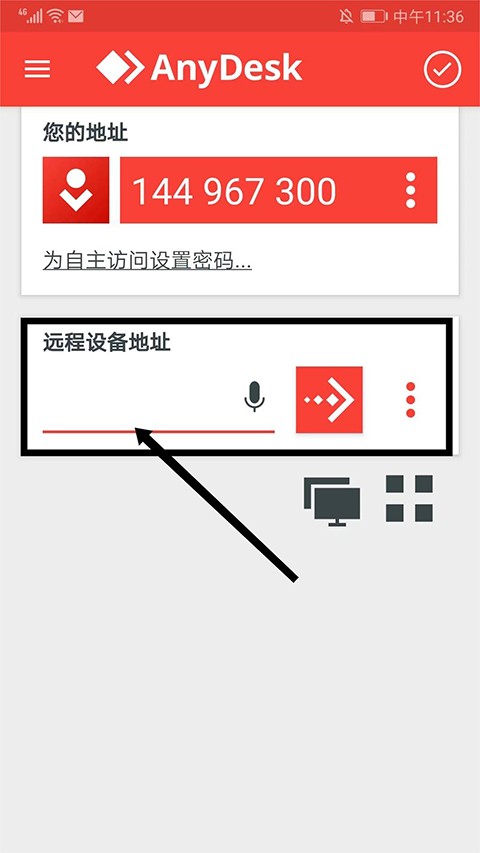
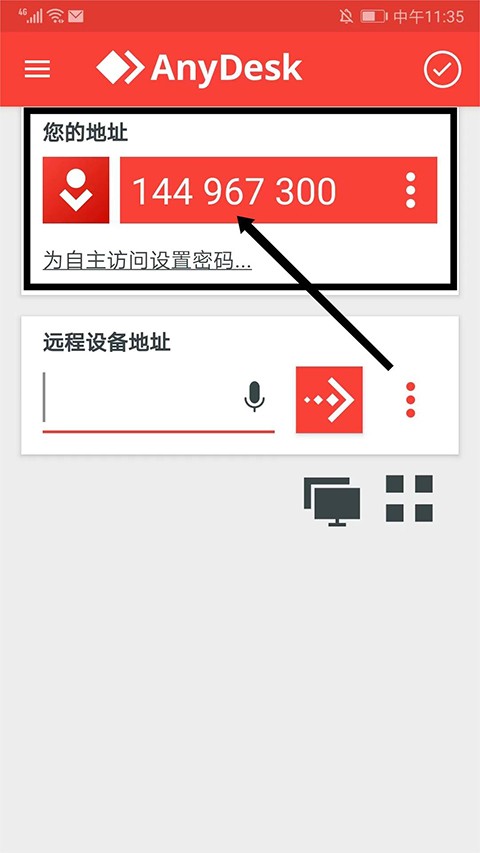
在“您的地址”栏目中可以看到地址ID号,这是远程控制操作设备的凭证,请务必记好它。
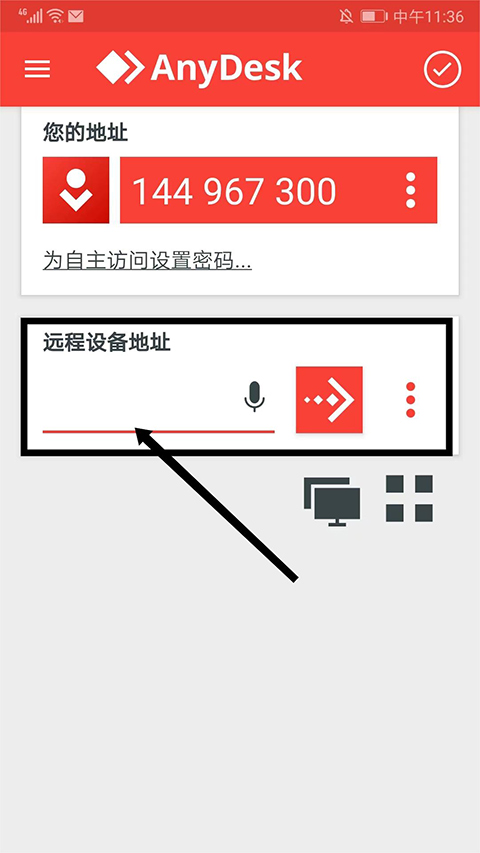
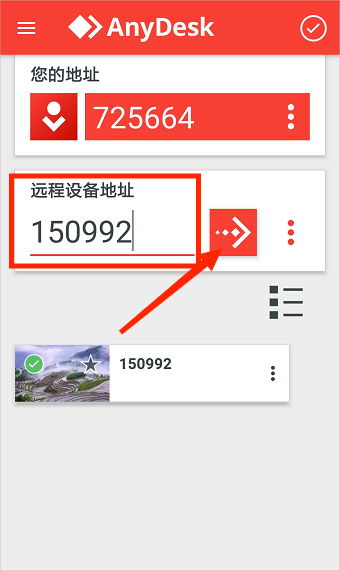
若需与远程设备建立连接,请在“远程设备地址”对应的输入区域填写该设备的地址ID编号。
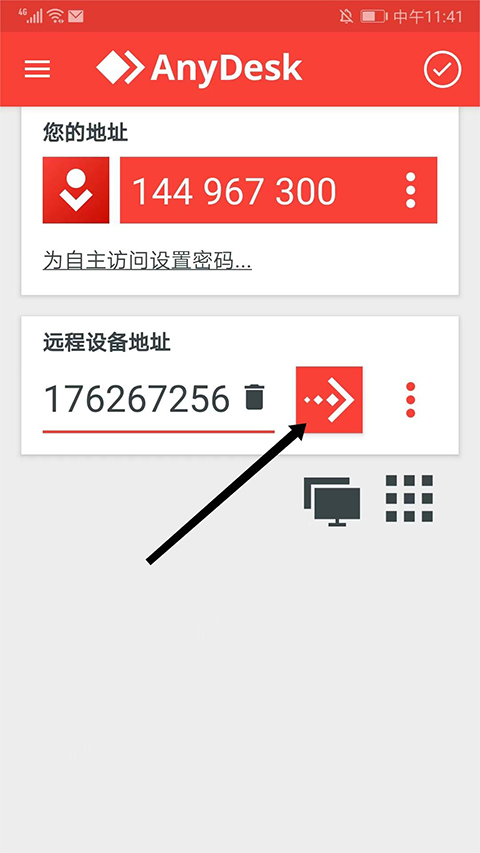
在核实地址标识编号准确无误后,点击界面上的箭头形状图标,就能启动远程控制流程了。
AnyDesk怎么传输文件
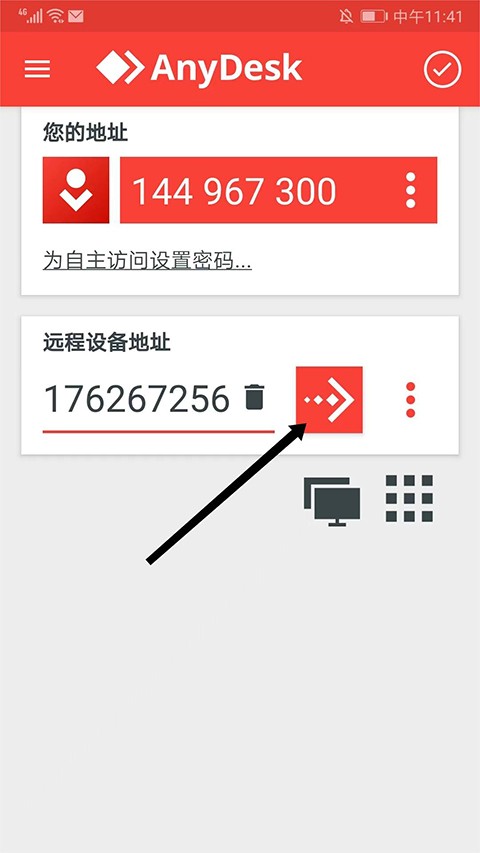
在安卓设备上启动AnyDesk应用后,找到用于填写远程连接信息的输入框,将对方设备的专属识别码填入其中,接着点击界面上的箭头形状按钮以发起连接。
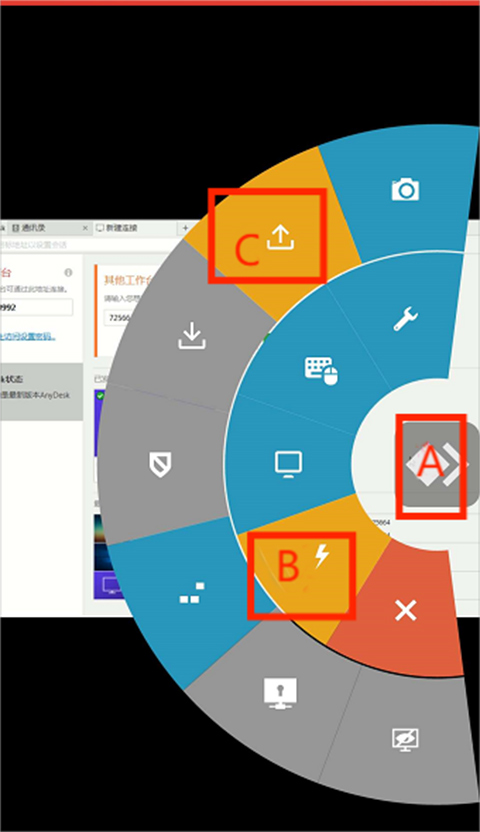
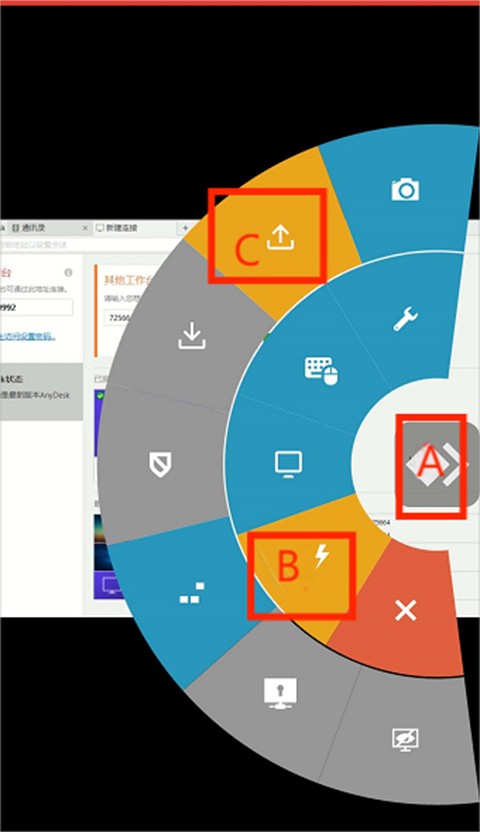
连接设备后,先按住图中的A菜单按钮,接着滑动到B按钮,之后再滑动到图C的上传文件按钮。
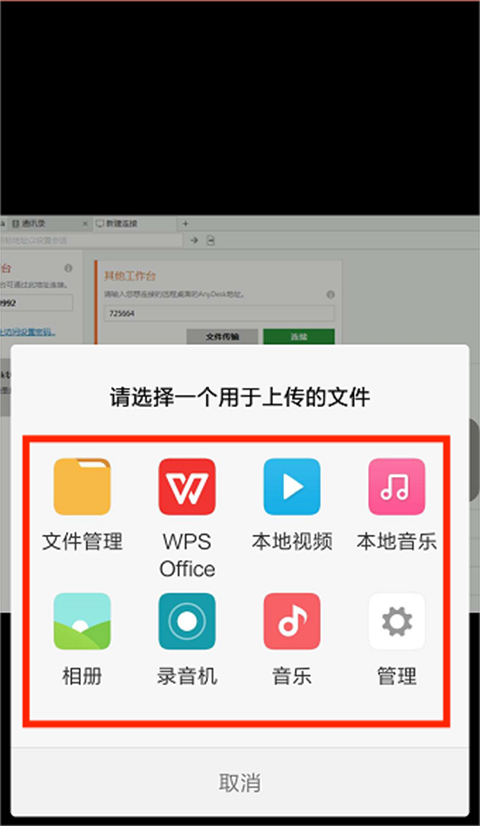
进入上传文件的界面后,会看到“文件管理”“本地视频”“本地音乐”“相册”“录音机”“音乐”等多个选项,从中挑选所需文件就能完成上传操作。
AnyDesk怎么同时进行多个链接
只要资源条件具备,AnyDesk能够在单个设备上开启不限数量的会话
AnyDesk还可以在一台设备上运行多个实例
AnyDesk常见问题
AnyDesk是什么?
AnyDesk是一款远程桌面软件,能够让您对其他计算机进行远程控制。
AnyDesk是免费的吗?
个人非商业使用AnyDesk无需付费,若用于商业场景则需获取相应授权许可。
如何使用AnyDesk?
使用AnyDesk时,需在两台设备上都部署这款应用程序。接着,在待操控的设备端获取专属的识别码。之后,在用于操控的设备上输入该识别码,再点击对应的连接功能按钮即可。
AnyDesk安全吗?
AnyDesk采用TLS 1.2加密技术保障您的连接安全,并且配备了双因素身份验证功能,进一步提升安全防护等级。
我可以使用AnyDesk做什么?
您能够借助AnyDesk实现远程控制其他计算机、传输文件、进行聊天以及运行程序等操作。
版本日志 查看历史日志>>
AnyDesk最新版更新内容
v8.0.4版本
修复Bug
在向Windows设备发起会话的过程中,当设备处于可输入状态时,软键盘如今能够更稳定地自动弹出。
*修复了聊天滚动的问题。
修复了授予文件管理器权限后,其远程目录路径显示错误的问题。
*提高稳定性。
已解决电视遥控器无法点击重新连接按钮的操作障碍。
现在能够借助电视遥控器把快速拨号的相关条目添加至收藏夹里。
猜你喜欢
-
 三星S换机助手
系统工具
5.0
三星S换机助手
系统工具
5.0
-
 表盘自定义工具箱免费版
系统工具
5.0
表盘自定义工具箱免费版
系统工具
5.0
-
 加快WiFi
系统工具
5.0
加快WiFi
系统工具
5.0
-
 Game游戏万能解锁器
系统工具
5.0
Game游戏万能解锁器
系统工具
5.0
-
 火焰刀美化包(免费)2025最新版
系统工具
5.0
火焰刀美化包(免费)2025最新版
系统工具
5.0
-
 90fps画质助手中文版
系统工具
5.0
90fps画质助手中文版
系统工具
5.0
-
 欧极云手机
系统工具
5.0
欧极云手机
系统工具
5.0
-
 deepseek提示库
系统工具
5.0
deepseek提示库
系统工具
5.0
-
 格来云游戏平台
系统工具
5.0
格来云游戏平台
系统工具
5.0
-
 adguard手机版
系统工具
5.0
adguard手机版
系统工具
5.0
-
 磁力T版
系统工具
5.0
磁力T版
系统工具
5.0
-
 奇幻搜索
系统工具
5.0
奇幻搜索
系统工具
5.0
新游推荐












- 推荐下载