
AZScreenRecorder最新版

V6.7.6
游戏评分
-
好评
4 +1 -
中评
1 +1 -
差评
0 +1
游戏介绍
AZScreenRecorder最新版本堪称一款极为实用的手机录屏软件,无需获取root权限,就能畅享无限制的录制时长。其操作简便,在录制过程中可随时暂停,充分满足不同用户个性化的录屏需求。不仅如此,你还能够对分辨率、比特率、帧率等进行自定义设置,确保你能够录制出令自己满意的视频。软件还具备显示文字与Logo、将视频保存至SD卡、设置延时以及慢镜头等功能,快来体验一番吧!
软件特色
1. 魔术按钮:这是一个用于控制录制的按钮,它不会在屏幕上呈现任何内容。如此一来,您视频的观看者能够将注意力集中在应用、游戏或者任何您想要截屏的事物上。
2、前置摄像头叠加功能:您能够在一个可自由拖动至屏幕任意位置的小叠加窗口内,记录自己的脸部与情绪状态。此外,还能依据个人需求,对该窗口的大小和不透明度进行自定义设置。
3、倒计时器:录音前需要准备些什么吗?别担心,倒数计时器会等您准备妥当后,在您期望的时刻开启拍摄。
4、在屏幕上绘制:这一独特功能在制作教程时极为实用。您能够直接在屏幕上进行重点标注,绘制符号,或是用任意选定的颜色对某些内容做标记。
5、修剪视频:截屏得到的视频可能时长较长,且包含不必要的信息,你可以对不想呈现的部分进行修剪,以使视频更令人印象深刻。
软件功能
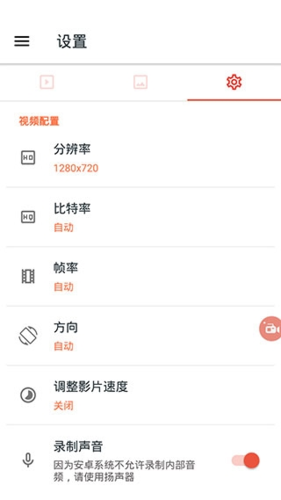
1、该软件具备全高清录制功能,我们可对分辨率、帧率、比特率等参数进行自定义设置。通常情况下,参数设置得越高,录制效果越佳,不过相应地,视频文件的体积也会越大。此外,该软件还提供了多种结束录制的操作方式。
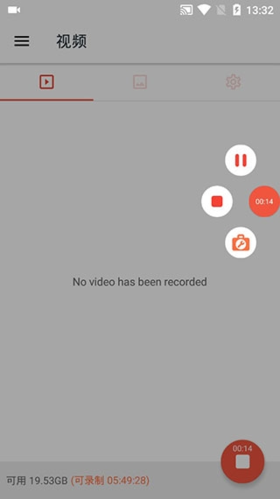
2、值得注意的是,AZ Screen Recorder在录制过程中,可随意暂停或恢复录制。若你从事解说工作,还能在屏幕上调出摄像头画面。对于录制完成的视频,同样能够进行修饰编辑,像裁剪视频、截取片段、转换成GIF 等操作都能实现。
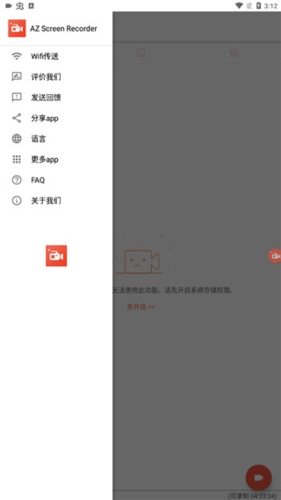
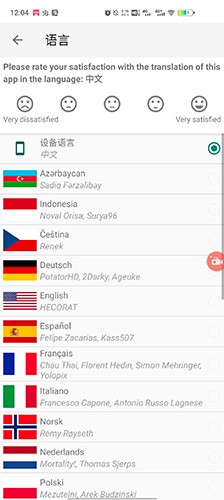
3、AZ Screen Recorder 本身没有广告,录制时也不会添加任何水印,使用体验极佳。初次打开软件,若界面显示为英文,只需点击软件设置中左上角的菜单栏,进入“language”选项,将语言切换为中文就行。
4、在进行AZ录制时,可随时暂停,同时能够在屏幕上添加摄像头画面。待视频录制结束后,还能执行裁剪、截取、转GIF等多种操作。
软件优势
1. 录制期间悬浮窗处于隐藏状态
程序默认开启悬浮窗隐藏功能,在您录制时,能让画面干净整洁。若有需要,可在设置中对该功能进行相关设置。
2、横竖屏自动录制
录制启动时,依据手机画面呈现的是横屏还是竖屏状态,自动执行横屏或竖屏录制操作。
3、麦克风收音
让您在录制屏幕的同时,能轻松进行讲解,无需担忧后期制作的麻烦。
4、快速开启/摇一摇终止录像
通知栏下拉式菜单,一键单击即可启动或停止录制;录制过程中,摇一摇手机就能停止录影。
5、前置镜头录制
能够对预览画面的位置与大小进行调整,在录屏过程中,可随时选择开启或关闭前镜头画面。
软件亮点
1、在设置里,您能够启用屏幕触摸,如此一来,观看视频的人就能确切知晓您在做什么。
2、此外,该工具还具备自由屏幕记录等众多功能,比如可设置视频分辨率、码率、屏幕方向,支持自定义定时停止,能选择保存路径,还能查看、剪辑或删除您录制的视频……所有这些功能都是免费提供给您使用的!
3、您也能够录制来自麦克风的音频,它会自动对截屏视频进行多路复用。
4、这使得创建关于你的游戏的教程、宣传视频,或是录制游戏视频、视频聊天评论都变得极为方便。
5、它无需ROOT权限,不存在时间限制,既无水印也,操作极为简便,能轻松实现录音的启动与停止。
6、这款屏幕录制应用程序,能让你在简洁优雅的用户体验设计下,获取制作精美截屏视频所需的全部功能。
7、AZ屏幕录像机能够帮你录制屏幕,生成FullHD高清视频。它是安卓应用市场中,唯一一款在录制时可暂停并恢复的截屏应用程序。
8、浮动窗口始终处于领先位置,能让你在任意屏幕的特定时刻精准捕捉。
使用教程
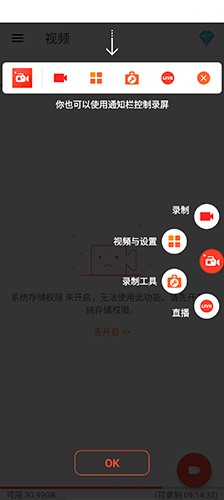
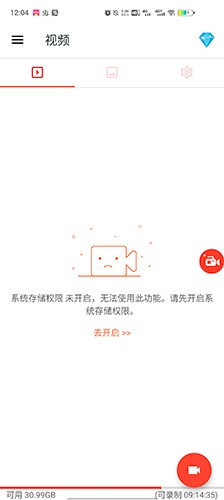
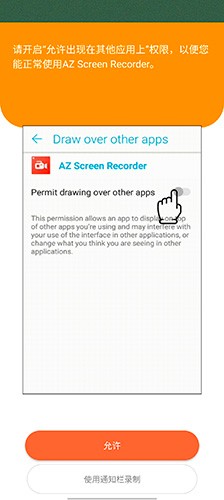
1初次使用时需进行权限设置,设置完毕后,软件会给出简单的导航介绍,以便我们初步了解软件的使用方法。
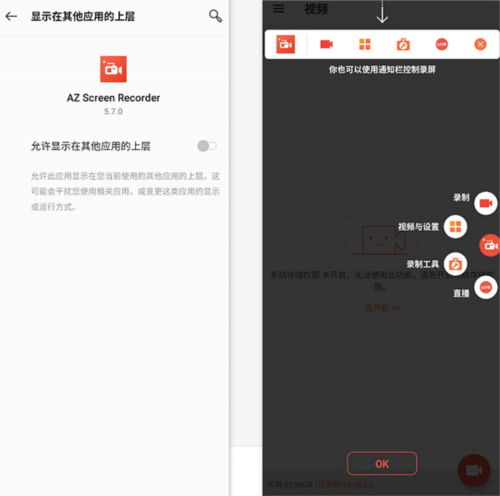
2. 我们开启AZ屏幕录制后,在下拉通知栏里便能看到该软件的操作界面。
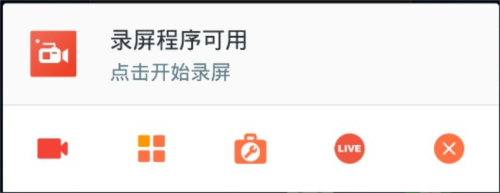
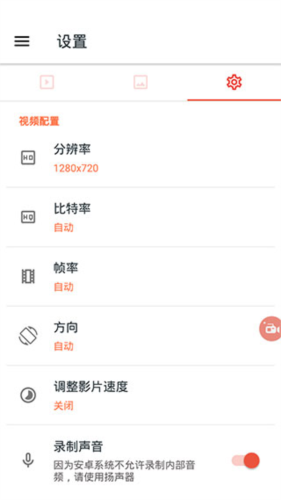
3、点击“设置”,在“编码器”选项中,有“默认”和“高级”两种编码模式可供选择。其中,高级编码即H.264编码,采用这种模式录制的视频清晰度更高,也更便于后期编辑。
此外,在此处还能够对录制视频的分辨率、最高达60帧的视频帧率、12mbps的比特率,以及方向速度等参数进行设置,同时支持录制声音。
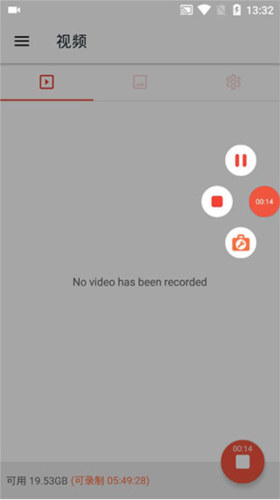
4、返回桌面,下拉任务栏并点击进行视频录制。将其与系统录制的视频做个比较。很明显,使用az屏幕录制软件录制的视频,画质更加清晰。即便手机快速移动出现闪烁画面,其画质也未受损,而且没有水印。尽管该软件录制的视频文件容量稍大一点,但仍处于可接受范畴。
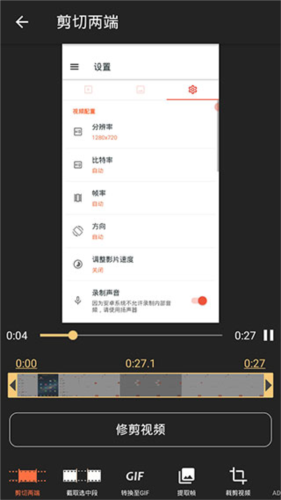
5、其使用方法颇为简单,和手机自带的使用方式相近,然而功能却强大许多。完成视频录制后,还能够对视频里一些不必要的画面加以修剪。
猜你喜欢
-
 迅拍水印打卡相机最新版
摄像摄影
5.0
迅拍水印打卡相机最新版
摄像摄影
5.0
-
 咔皮相机3.2最新版
摄像摄影
5.0
咔皮相机3.2最新版
摄像摄影
5.0
-
 萌宠相机
摄像摄影
5.0
萌宠相机
摄像摄影
5.0
-
 photopills安卓版
摄像摄影
5.0
photopills安卓版
摄像摄影
5.0
-
 photostudiopro汉化版
摄像摄影
5.0
photostudiopro汉化版
摄像摄影
5.0
-
 pixamotion正版
摄像摄影
5.0
pixamotion正版
摄像摄影
5.0
-
 inpaint(TheInpaintremoveunwantedobject)
摄像摄影
5.0
inpaint(TheInpaintremoveunwantedobject)
摄像摄影
5.0
-
 pixlrexpress软件
摄像摄影
5.0
pixlrexpress软件
摄像摄影
5.0
-
 圣诞相框制作安卓免费版
摄像摄影
5.0
圣诞相框制作安卓免费版
摄像摄影
5.0
-
 pixiv手机版
摄像摄影
5.0
pixiv手机版
摄像摄影
5.0
-
 播播快剪安卓最新版
摄像摄影
5.0
播播快剪安卓最新版
摄像摄影
5.0
-
 星咩视频壁纸
摄像摄影
5.0
星咩视频壁纸
摄像摄影
5.0
新游推荐


















- 推荐下载